Wer im eigenen Restaurant, Autohaus oder in der Arztpraxis Werbebildschirme einsetzen möchte, steht oft vor der Frage nach der passenden Hardware. Nicht jeder vorhandene Fernseher besitzt moderne Smart-TV-Funktionen, und die Anschaffung teurer Spezial-Monitore schreckt viele Einsteiger ab.
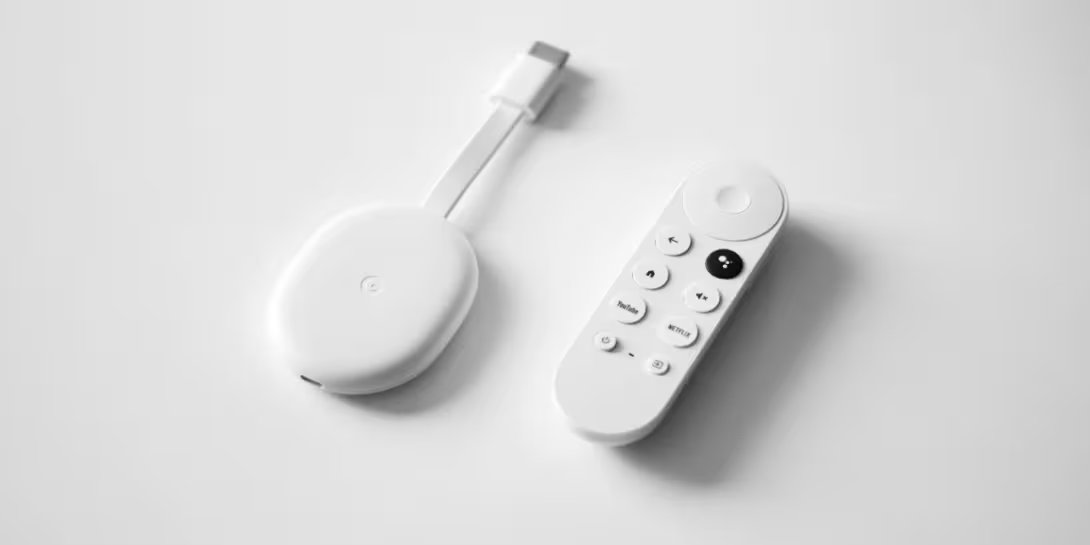
An dieser Stelle kommt eine extrem kostengünstige und bewährte Lösung ins Spiel: Digital Signage mit dem Google Chromecast. Der kompakte HDMI-Stick von Google (insbesondere der moderne Chromecast mit Google TV) verwandelt jeden herkömmlichen Fernseher oder Monitor im Handumdrehen in ein professionelles Werbedisplay.
In dieser Anleitung zeigen wir dir, wie du dein eigenes Digital Signage Display in wenigen Minuten und ohne IT-Vorkenntnisse einrichtest.
Warum der Google Chromecast die ideale Hardware-Alternative ist
Du möchtest keine hunderte Euros für spezialisierte Media Player oder Raspberry Pis ausgeben? Du hast noch funktionierende Bildschirme, deren interner Browser zu langsam oder nicht vorhanden ist?
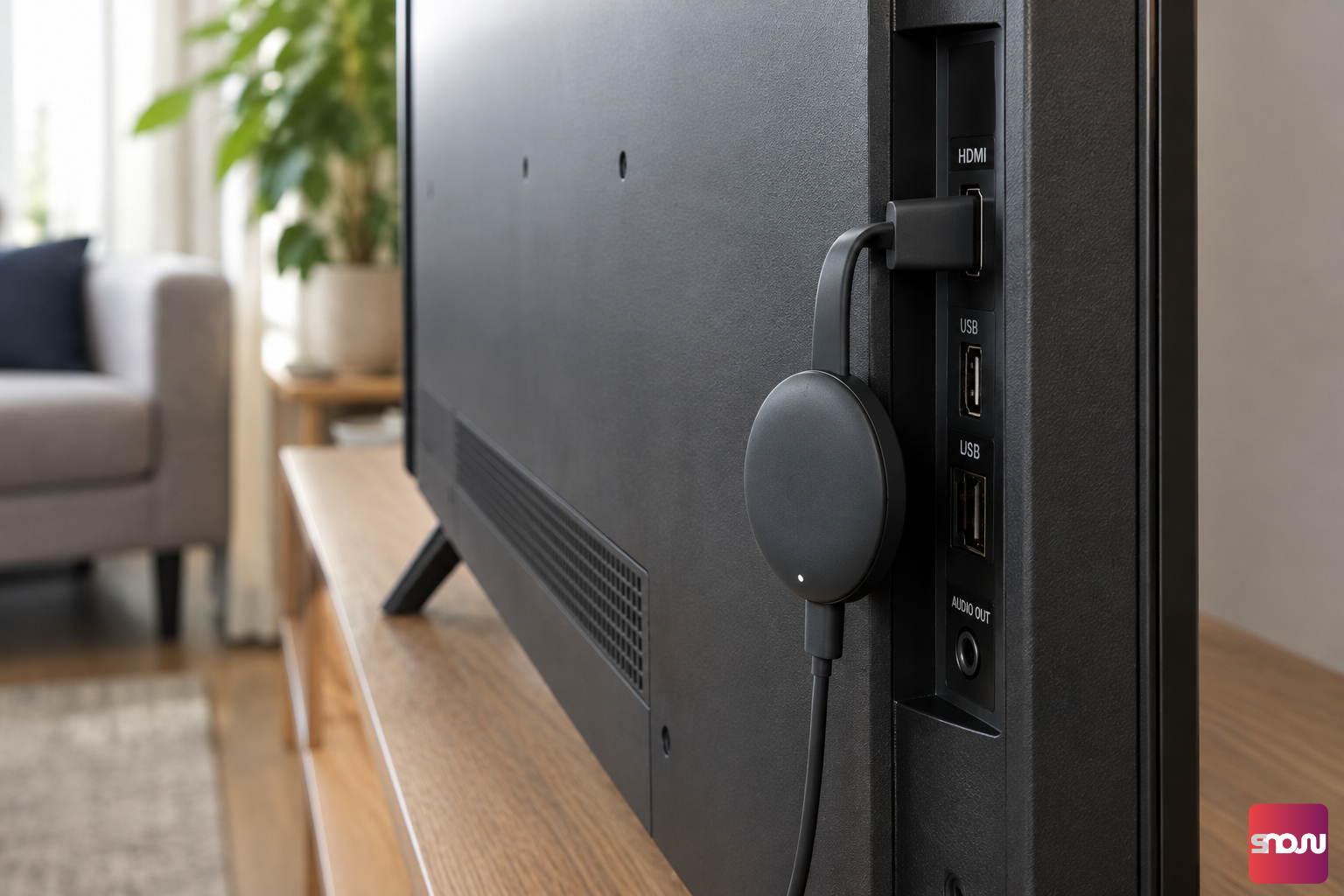
Streaming-Sticks wie der Google Chromecast oder auch der Google TV Streamer bieten hier die perfekte Brücke:
- Günstig & Verfügbar: Erhältlich ab ca. 40 € verwandelt der Stick jedes HD- oder 4K-Display direkt in ein internetfähiges Infodisplay.
- Google Play Store & Fernbedienung: Insbesondere der Chromecast mit Google TV bietet vollen Zugriff auf den App Store und lässt sich bequem per Fernbedienung steuern.
- Kompakt & Unauffällig: Der Stick verschwindet unsichtbar hinter dem Fernseher und benötigt lediglich Strom und ein stabiles WLAN-Signal.
Welche Software ist die beste?
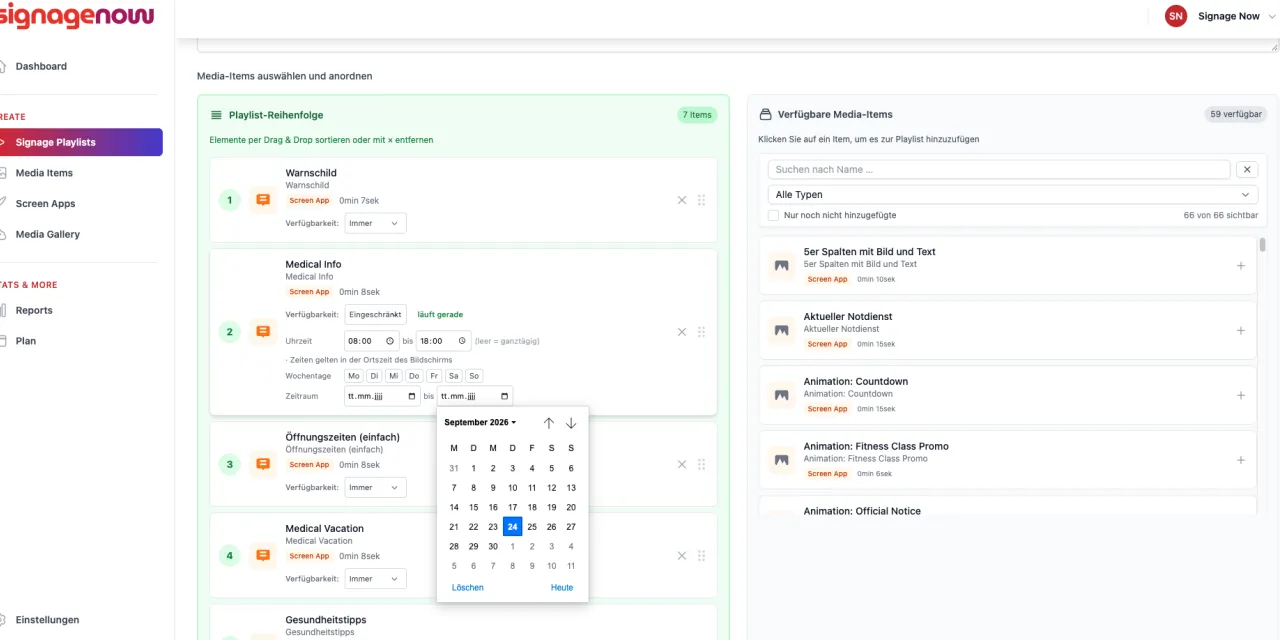
Um deinen Chromecast für Digital Signage zu nutzen, benötigst du eine Cloud-basierte Software, mit der du deine Inhalte (Bilder, Videos, Speisekarten, PDFs, usw.) zentral verwalten kannst.
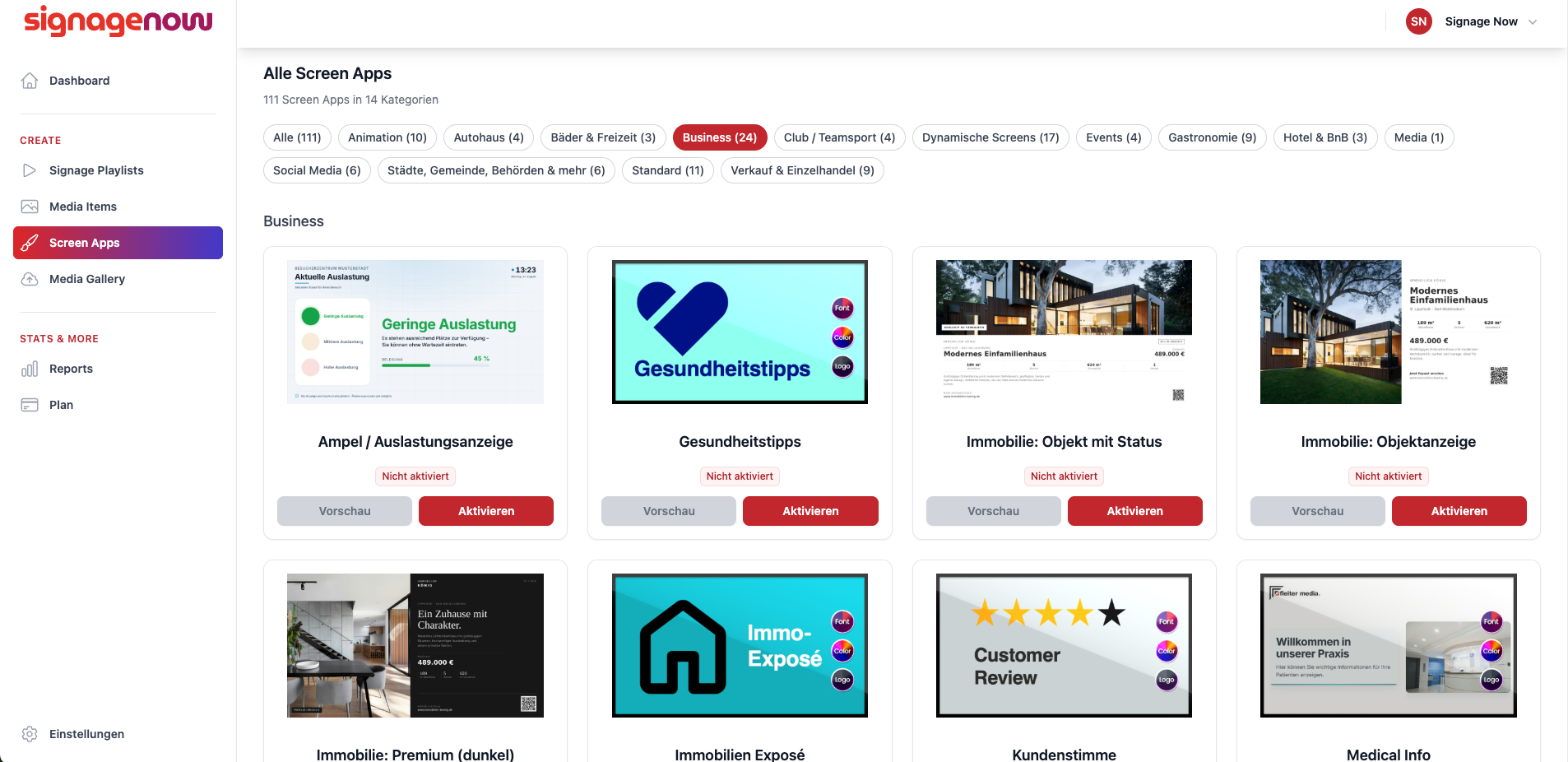
SignageNow ist speziell auf die einfache Nutzung mit Streaming-Sticks wie dem Google Chromecast abgestimmt und vereint professionelle Funktionen mit einem dauerhaft kostenlosen Einstieg:
- 100 % kostenlos nutzen: Du kannst SignageNow völlig unverbindlich nutzen. Inklusive aller Vorlagen und eigenen Zeitplänen – ohne versteckte Kosten.
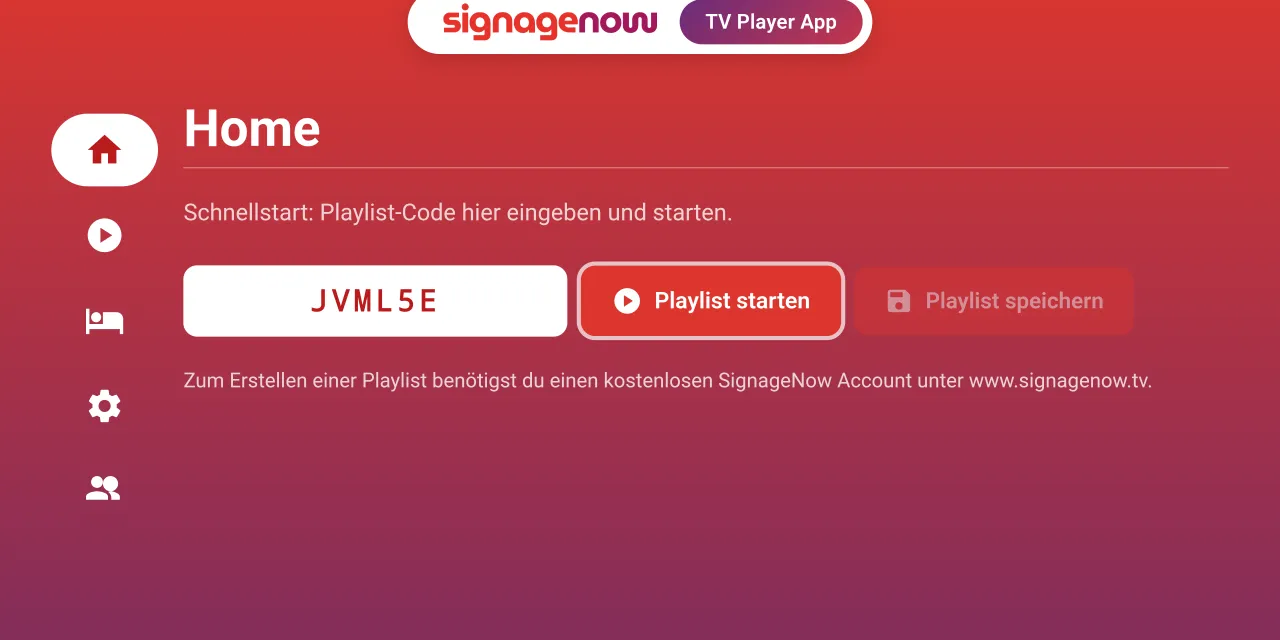
- Perfekte Google TV Integration: Über den Google Play Store installierst du einfach die kostenlose "SignageNow TV Player App". Sie sorgt für maximale Stabilität im Dauerbetrieb.
- Verwaltung von überall: Erstelle und verwalte deine Inhalte bequem im Browser am PC oder Smartphone – deine Änderungen werden live übernommen.
- DSGVO-konform & sicher: Das System wird auf Servern in der EU gehostet und erfüllt alle europäischen Datenschutzstandards.
Zudem bezahlst du nicht pro Bildschirm. Das bedeutet: Du kannst so viele Bildschirme wie du willst nutzen!
Was du für deinen digitalen Infoscreen brauchst
Bevor du mit der Einrichtung startest, stelle sicher, dass folgende Komponenten bereitliegen:
- Einen Fernseher oder Monitor mit einem freien HDMI-Anschluss.
- Einen Google Chromecast (empfohlen: Chromecast mit Google TV).
- Eine stabile WLAN-Verbindung.
- Einen kostenlosen Account bei einer Digital Signage Cloud Software.