Nicht jeder hat sofort einen brandneuen Smart-TV mit integriertem Browser in der Arztpraxis oder dem Büro hängen. Aber keine Sorge, das ist absolut kein Grund, auf professionelle digitale Kommunikation zu verzichten.
Eine der einfachsten und günstigsten Methoden, um jeden herkömmlichen Bildschirm in ein echtes Werbedisplay zu verwandeln, ist der Amazon Fire TV 4K Stick.
In dieser Anleitung zeigen wir dir, wie du mit minimalem Aufwand und ohne teure Hardware-Investitionen den Amazon Fire TV 4K Stick als Digital Signage Player auf deinem Fernseher einrichtest.
Warum der Fire TV 4K Stick die ideale Hardware-Alternative ist
Du möchtest keine hunderte Euros für Media Player oder Raspberry Pis (Mini-PCs) ausgeben? Zudem hast du keinen Smart-TV oder der interne Browser ist einfach zu langsam und veraltet?
Hier kommen Streaming-Sticks wie der Amazon Fire TV 4K Stick oder auch der Google Chromecast ins Spiel. Diese erhältst du schon ab ca. 40 € im Handel und die Einrichtung ist kinderleicht sowie extrem schnell erledigt.
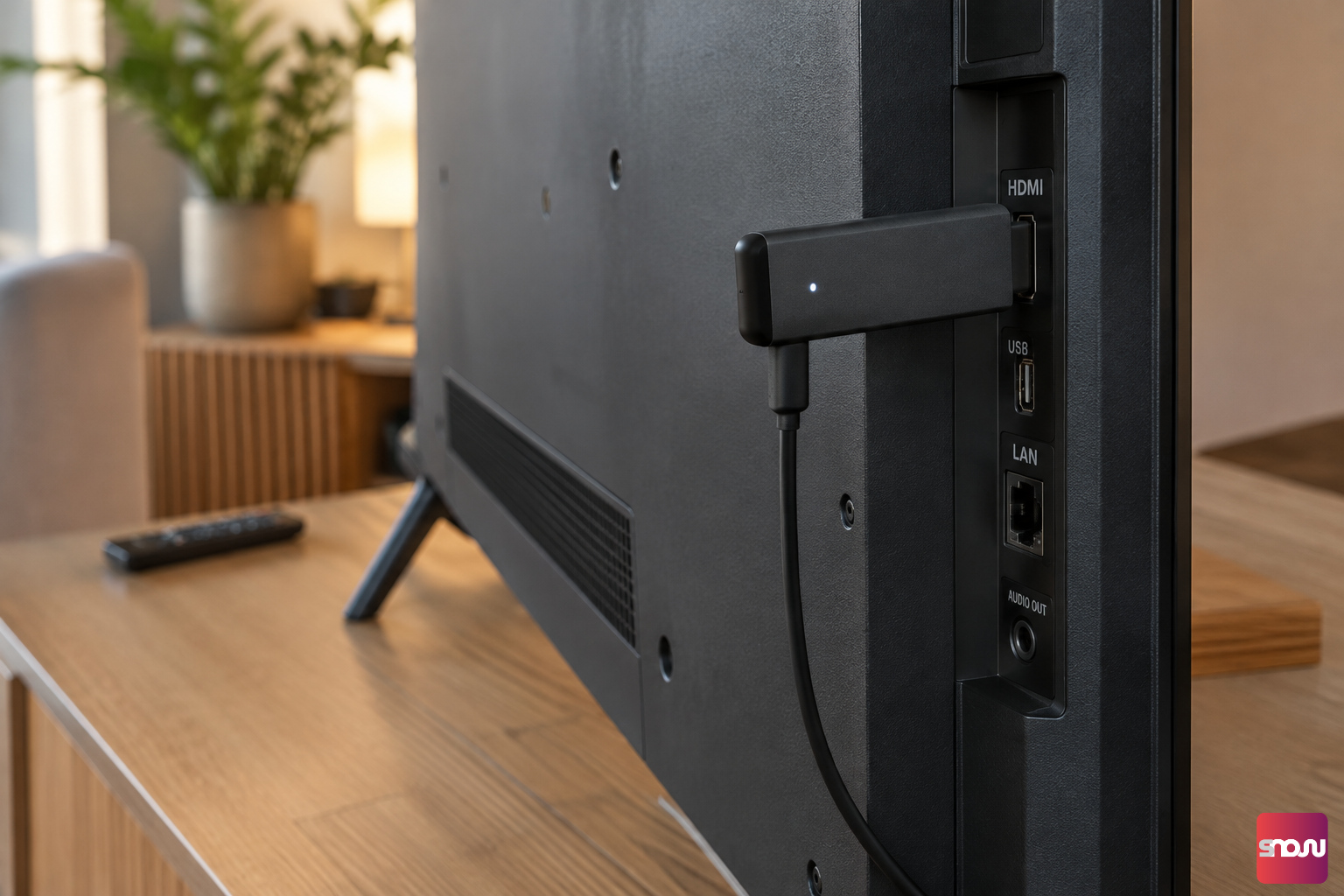
Die kleinen Gadgets steckst du einfach in den HDMI-Anschluss deines Fernsehers und machst ihn sofort internetfähig. Für dich bedeutet das: Du kannst Digital Signage auch auf älteren Geräten nutzen. Der Stick schlägt die Brücke, um deine digitalen Wiedergabelisten direkt aus der Software auf den Screen zu bringen.
Welche Software ist die Beste und Günstigste?
Um deinen Bildschirm mit dem Fire TV 4K Stick für Digital Signage zu nutzen, benötigst du
eine Cloud-basierte Digital Signage Software. Im Gegensatz zu früheren, teuren Komplettsystemen greifst du heute auf flexible Software-as-a-Service-Lösungen (SaaS) zu, die direkt über das Internet gesteuert werden.
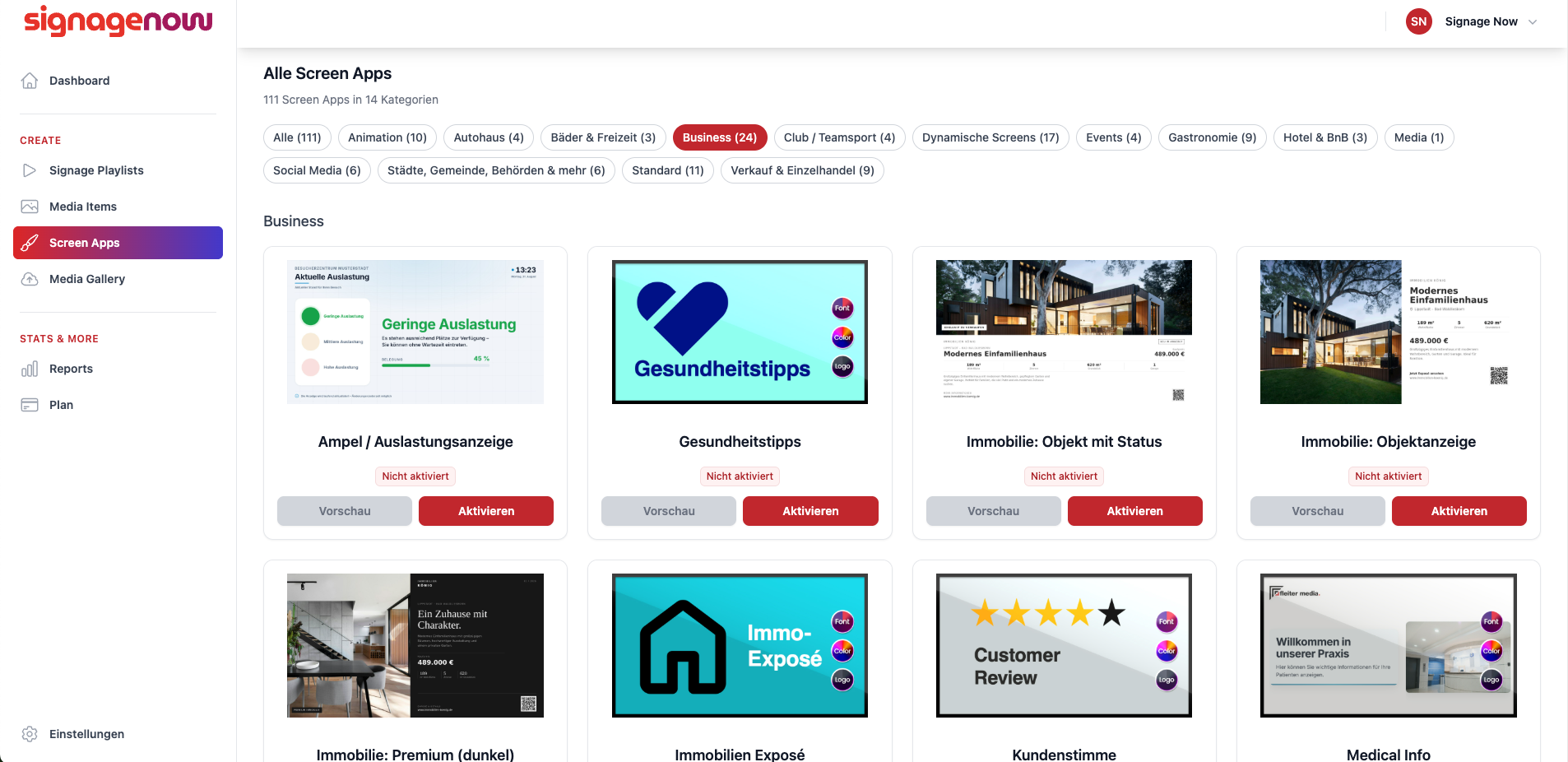
Die beste und zugleich günstigste Digital Signage Software zeichnet sich durch ein perfektes Zusammenspiel aus Kostenfreiheit, hoher Benutzerfreundlichkeit und nahtloser Hardware-Kompatibilität aus. SignageNow wurde exakt für diese Anforderungen entwickelt und bietet auf dem Fire TV Stick entscheidende Vorteile:
- Kostenlos: Du kannst SignageNow völlig unverbindlich und kostenlos nutzen. Alle Templates sind inklusive und du kannst so viele Bildschirme wie du willst nutzen.
- Verwaltung von überall: Egal, ob du deine Inhalte im Büro am PC oder von unterwegs am Handy oder Tablet änderst – alle Änderungen werden live übernommen.
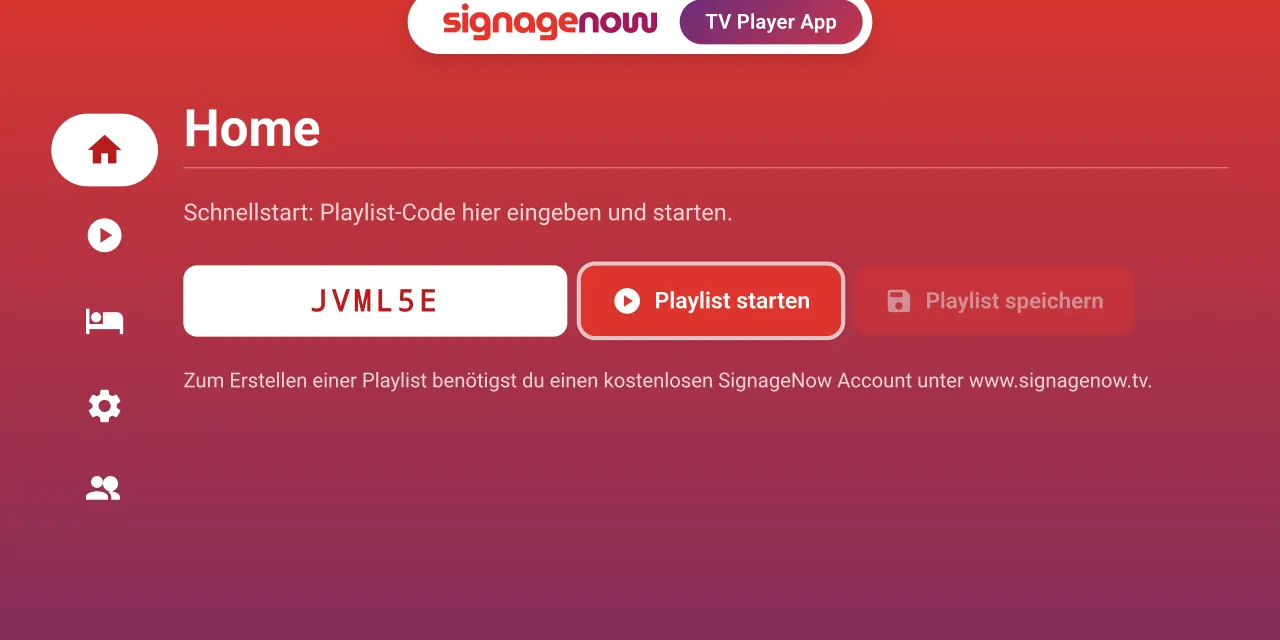
- Perfekte Fire TV Integration: Nutze einfach die kostenlose SignageNow TV Player App aus dem Amazon App Store oder greife direkt über den Browser des Sticks zu.
- Sicherheit & DSGVO: Alle Server stehen in der EU, es gibt 2-FA und AV-Verträge, was den Betrieb absolut DSGVO-konform macht.
Und natürlich brauchst du keine teure Spezial-Hardware, wie z.B. Player-Boxen. Du nutzt einfach das, was du vielleicht schon zu Hause hast.
Was du für deinen digitalen Infoscreen brauchst
Bevor du loslegst, check kurz, ob du alles am Start hast:
- Einen Fernseher oder Monitor mit einem freien HDMI-Anschluss.
- Einen Amazon Fire TV 4K Stick (oder ein ähnliches Gerät wie den Chromecast).
- Eine stabile WLAN-Verbindung.
- Einen kostenlosen Account bei einer Digital Signage Cloud Software.