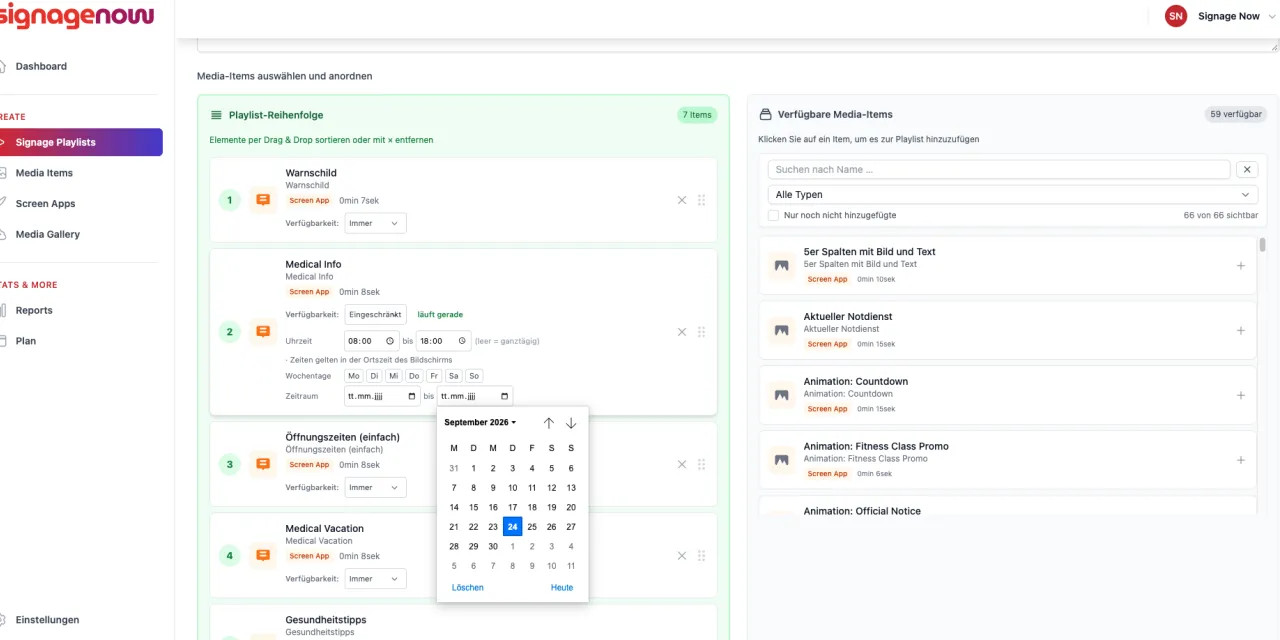
Quien quiere instalar pantallas publicitarias en su propio restaurante, concesionario de coches o consulta médica se enfrenta a menudo a la pregunta de cuál es el hardware adecuado. No todos los televisores existentes disponen de funciones Smart TV modernas, y la adquisición de monitores especializados de alto coste disuade a muchos principiantes.
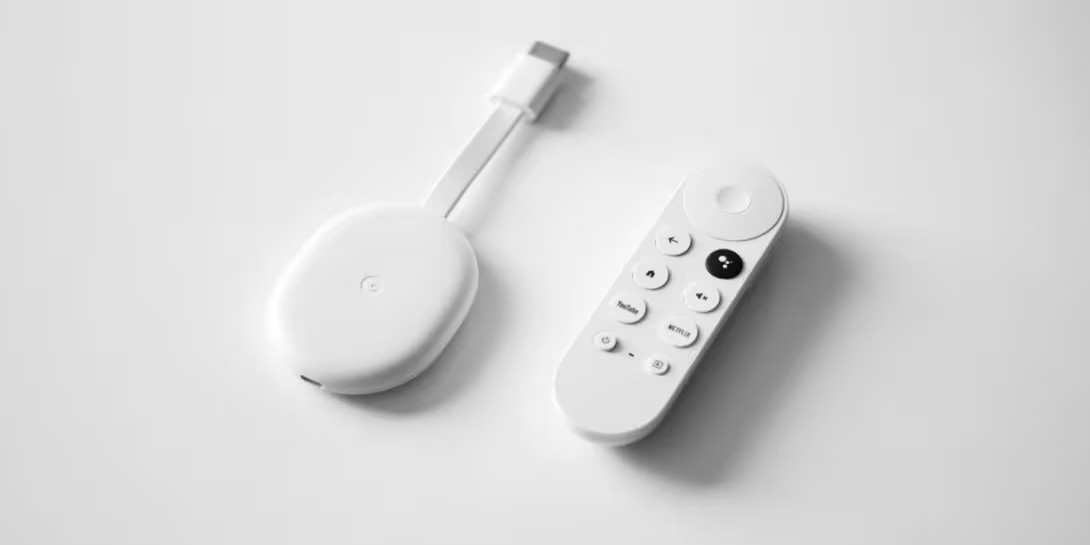
Aquí entra en juego una solución extremadamente económica y probada: Digital Signage con el Google Chromecast. El compacto stick HDMI de Google (en particular el moderno Chromecast con Google TV) convierte cualquier televisor o monitor convencional en un display publicitario profesional en un abrir y cerrar de ojos.
En esta guía te mostramos cómo configurar tu propio display de Digital Signage en pocos minutos y sin conocimientos previos de informática.
Por qué el Google Chromecast es la alternativa de hardware ideal
¿No quieres gastar cientos de euros en reproductores multimedia especializados o Raspberry Pis? ¿Tienes pantallas que aún funcionan pero cuyo navegador interno es demasiado lento o inexistente?
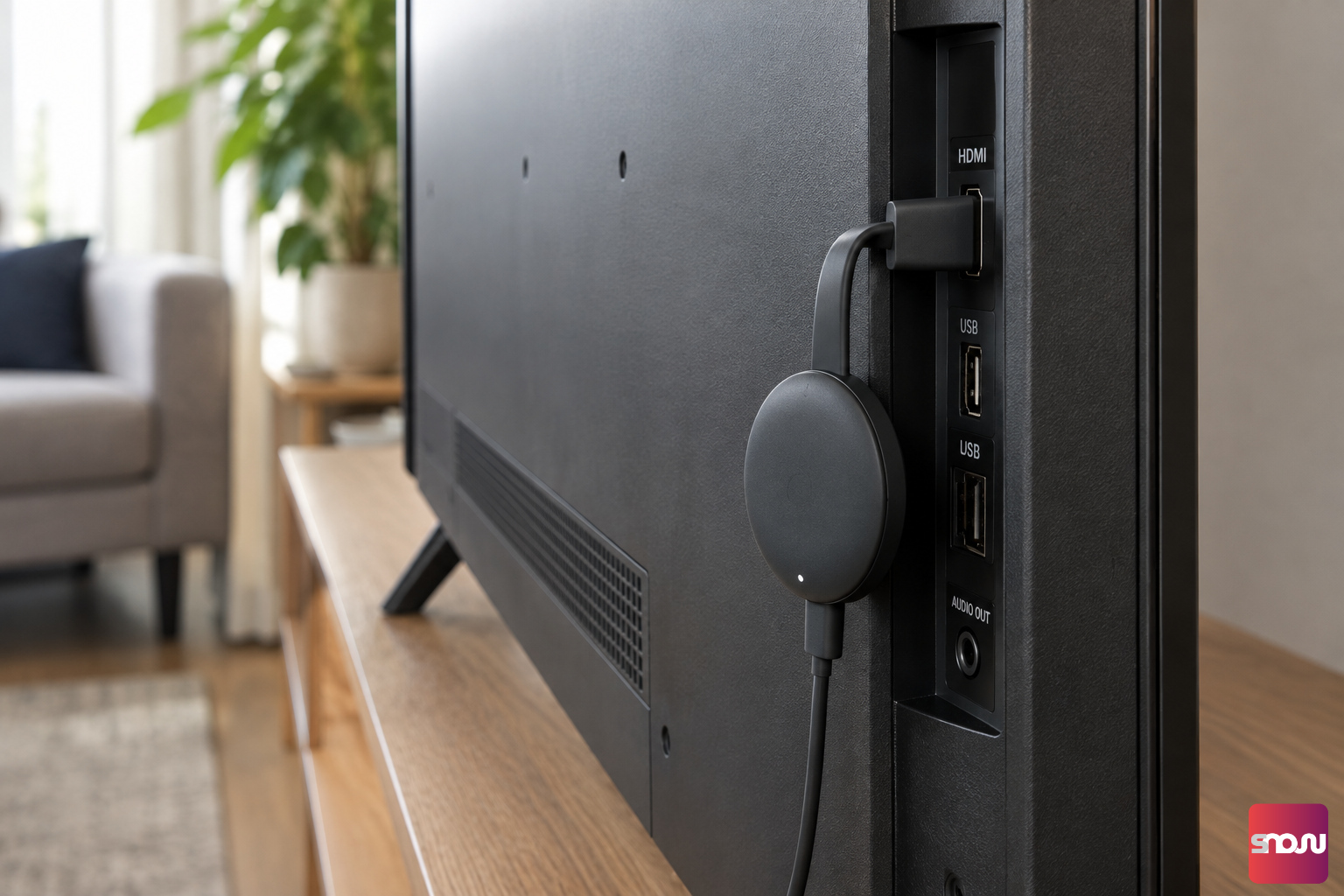
Los streaming sticks como el Google Chromecast o también el Google TV Streamer ofrecen aquí el puente perfecto:
- Económico y disponible: Disponible desde unos 40 €, el stick convierte cualquier display HD o 4K directamente en un infodisplay con conexión a internet.
- Google Play Store y mando a distancia: El Chromecast con Google TV en particular ofrece acceso completo a la App Store y se puede controlar cómodamente con el mando a distancia.
- Compacto y discreto: El stick desaparece de forma invisible detrás del televisor y solo necesita corriente eléctrica y una señal WiFi estable.
¿Cuál es el mejor software?
Para usar tu Chromecast para Digital Signage, necesitas un software basado en la nube con el que puedas gestionar tus contenidos (imágenes, vídeos, menús, PDFs, etc.) de forma centralizada.
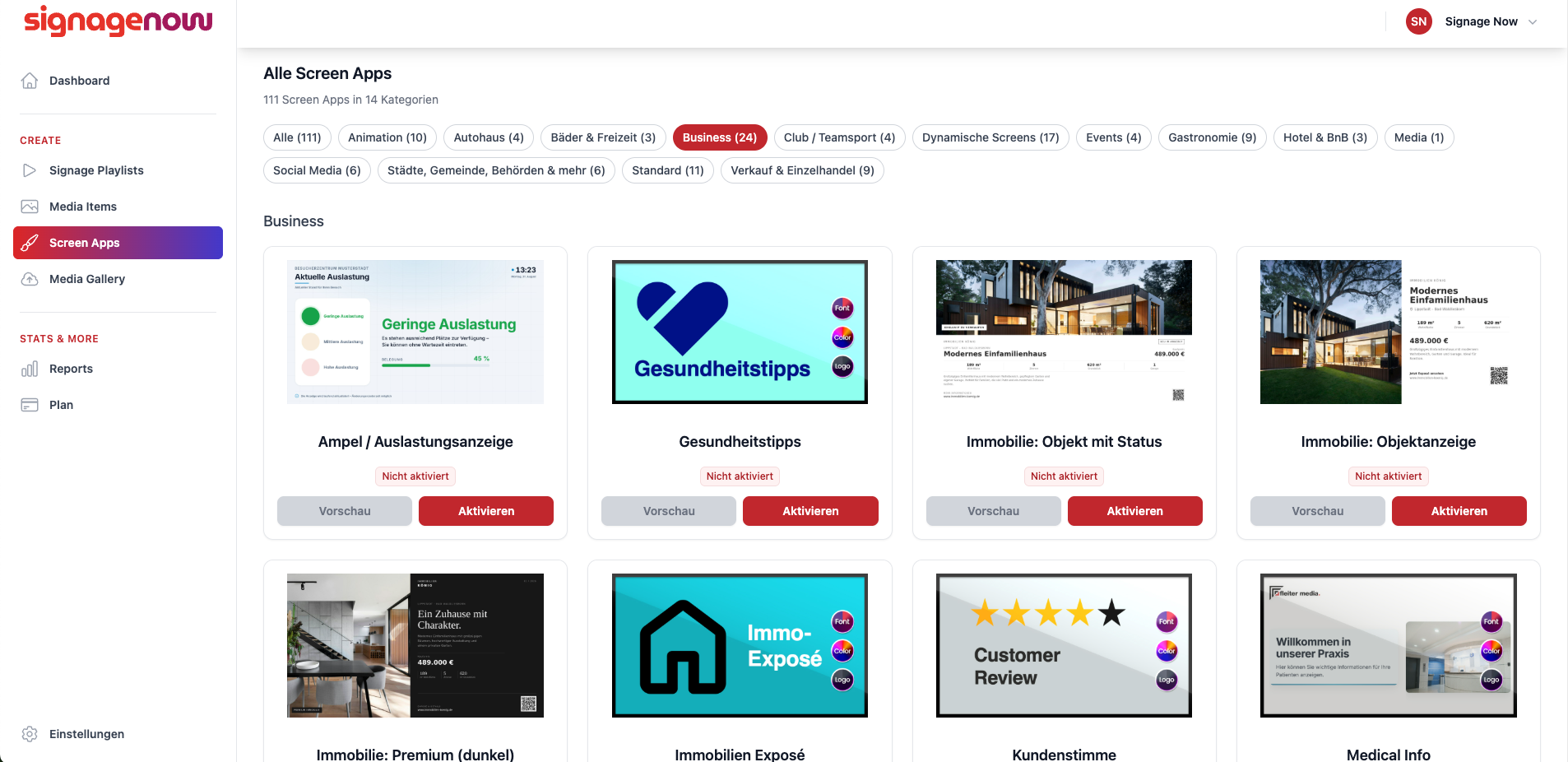
SignageNow está especialmente diseñado para un uso sencillo con streaming sticks como el Google Chromecast y combina funciones profesionales con un acceso gratuito de forma permanente:
- 100 % gratuito: Puedes usar SignageNow sin ningún compromiso. Incluye todas las plantillas y tus propias listas de reproducción, sin costes ocultos.
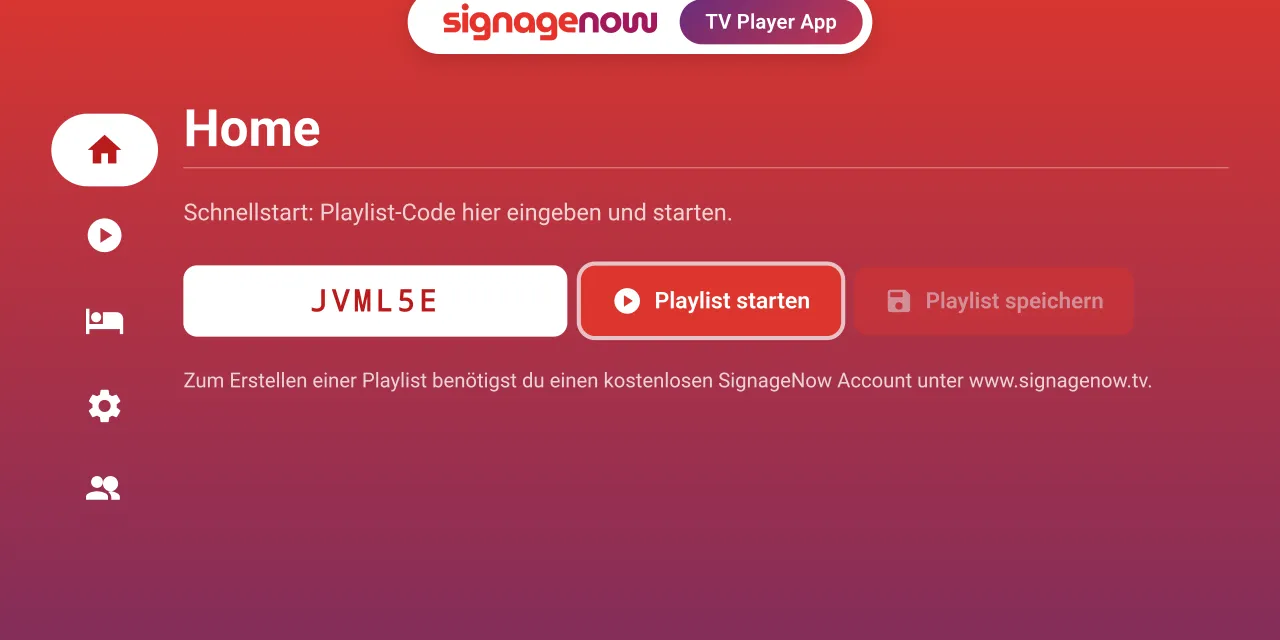
- Integración perfecta con Google TV: Instala fácilmente la gratuita "SignageNow TV Player App" desde Google Play Store. Garantiza la máxima estabilidad en funcionamiento continuo.
- Gestión desde cualquier lugar: Crea y gestiona tus contenidos cómodamente desde el navegador de tu PC o smartphone: tus cambios se aplican en tiempo real.
- Conforme al RGPD y seguro: El sistema está alojado en servidores de la UE y cumple todos los estándares europeos de protección de datos.
Además, no pagas por pantalla. Esto significa que puedes usar tantas pantallas como quieras.
Qué necesitas para tu infoscreen digital
Antes de empezar con la configuración, asegúrate de tener listos los siguientes componentes:
- Un televisor o monitor con una entrada HDMI libre.
- Un Google Chromecast (recomendado: Chromecast con Google TV).
- Una conexión WiFi estable.
- Una cuenta gratuita en un software Cloud de Digital Signage.