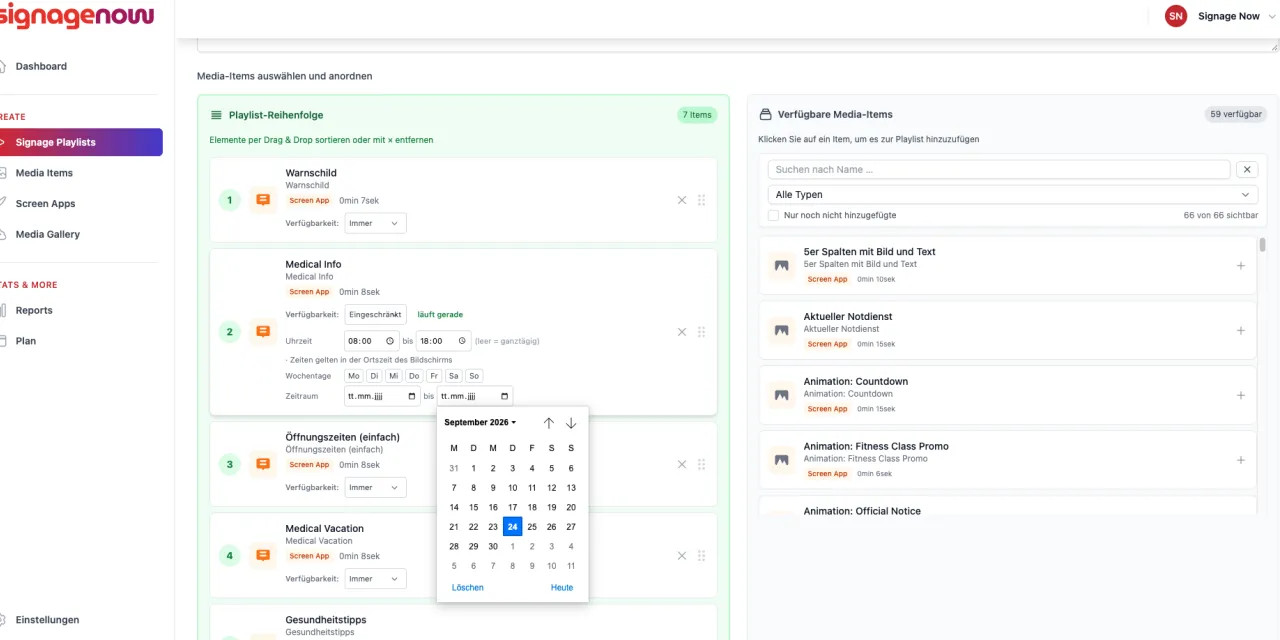
Kto chce wykorzystać ekrany reklamowe we własnej restauracji, salonie samochodowym czy gabinecie lekarskim, często staje przed pytaniem o odpowiedni sprzęt. Nie każdy dostępny telewizor posiada nowoczesne funkcje Smart TV, a zakup drogich, specjalistycznych monitorów odstrasza wielu początkujących.
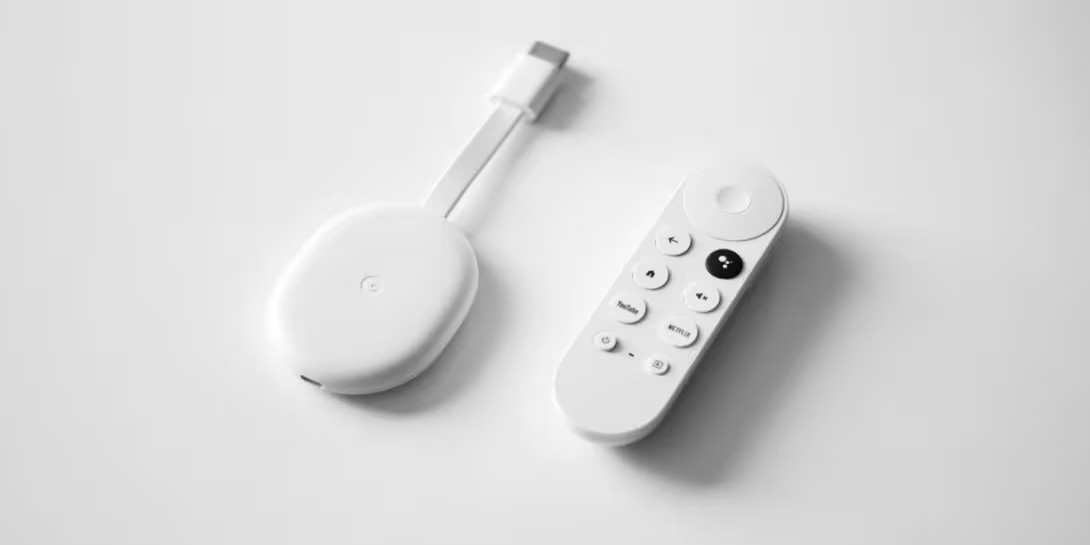
W tym miejscu wchodzi do gry niezwykle tanie i sprawdzone rozwiązanie: Digital Signage z Google Chromecast. Kompaktowy klucz HDMI od Google (w szczególności nowoczesny Chromecast z Google TV) błyskawicznie zamienia każdy zwykły telewizor lub monitor w profesjonalny wyświetlacz reklamowy.
W tej instrukcji pokażemy ci, jak skonfigurować własny wyświetlacz Digital Signage w kilka minut i bez znajomości IT.
Dlaczego Google Chromecast to idealna alternatywa sprzętowa
Nie chcesz wydawać setek euro na specjalistyczne odtwarzacze mediów ani Raspberry Pi? Masz sprawne ekrany, których wewnętrzna przeglądarka jest zbyt wolna lub w ogóle jej nie ma?
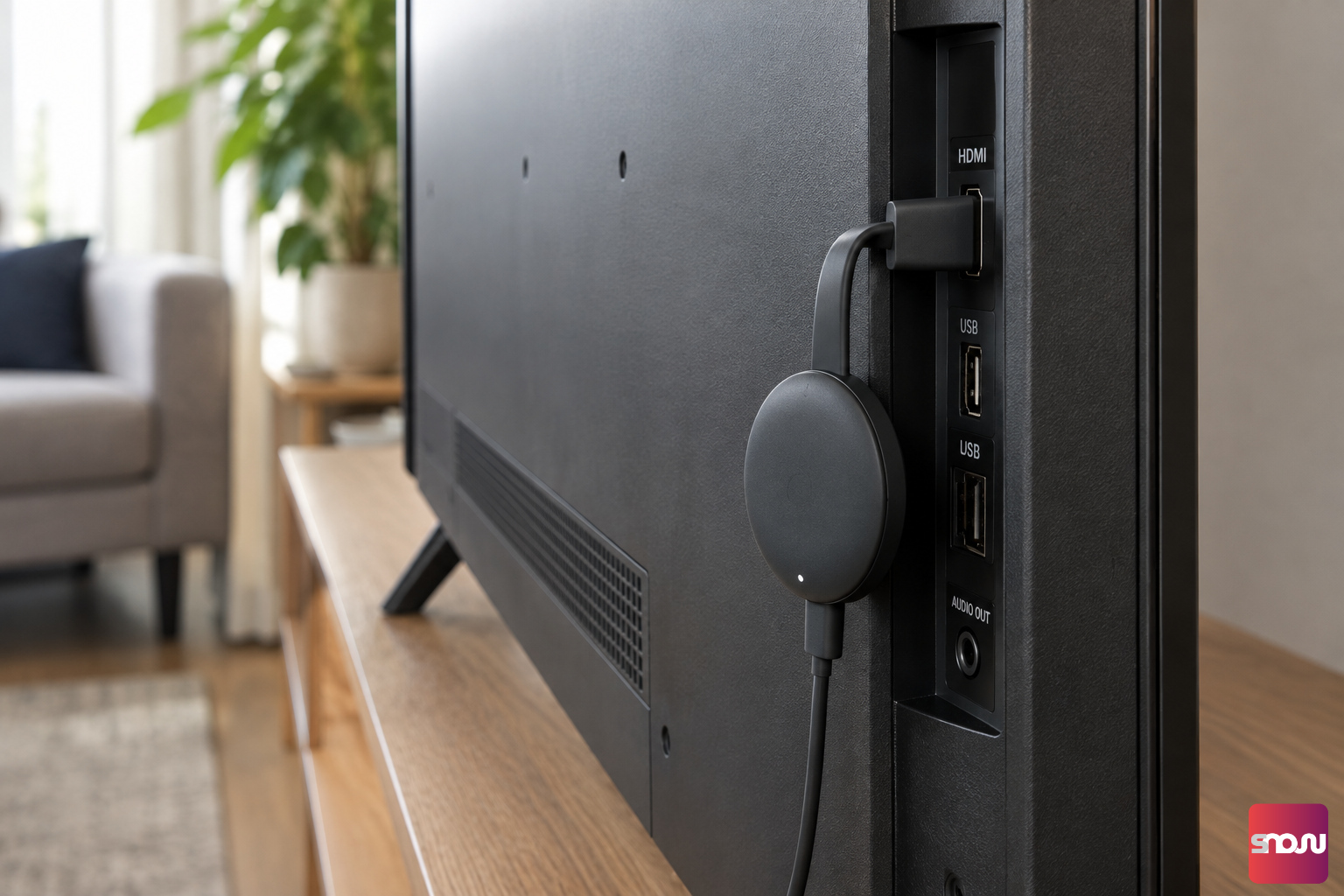
Klucze streamingowe, takie jak Google Chromecast czy Google TV Streamer, stanowią tu idealne rozwiązanie pośrednie:
- Tani i ogólnodostępny: Dostępny już od ok. 40 €, klucz zamienia każdy ekran HD lub 4K bezpośrednio w infodisplay z dostępem do internetu.
- Google Play Store i pilot: Szczególnie Chromecast z Google TV oferuje pełny dostęp do App Store i umożliwia wygodne sterowanie za pomocą pilota.
- Kompaktowy i dyskretny: Klucz chowa się niewidocznie za telewizorem i potrzebuje jedynie zasilania oraz stabilnego sygnału Wi-Fi.
Jakie oprogramowanie jest najlepsze?
Aby wykorzystać Chromecast do Digital Signage, potrzebujesz oprogramowania w chmurze, za pomocą którego możesz centralnie zarządzać swoimi treściami (zdjęcia, wideo, menu, pliki PDF itp.).
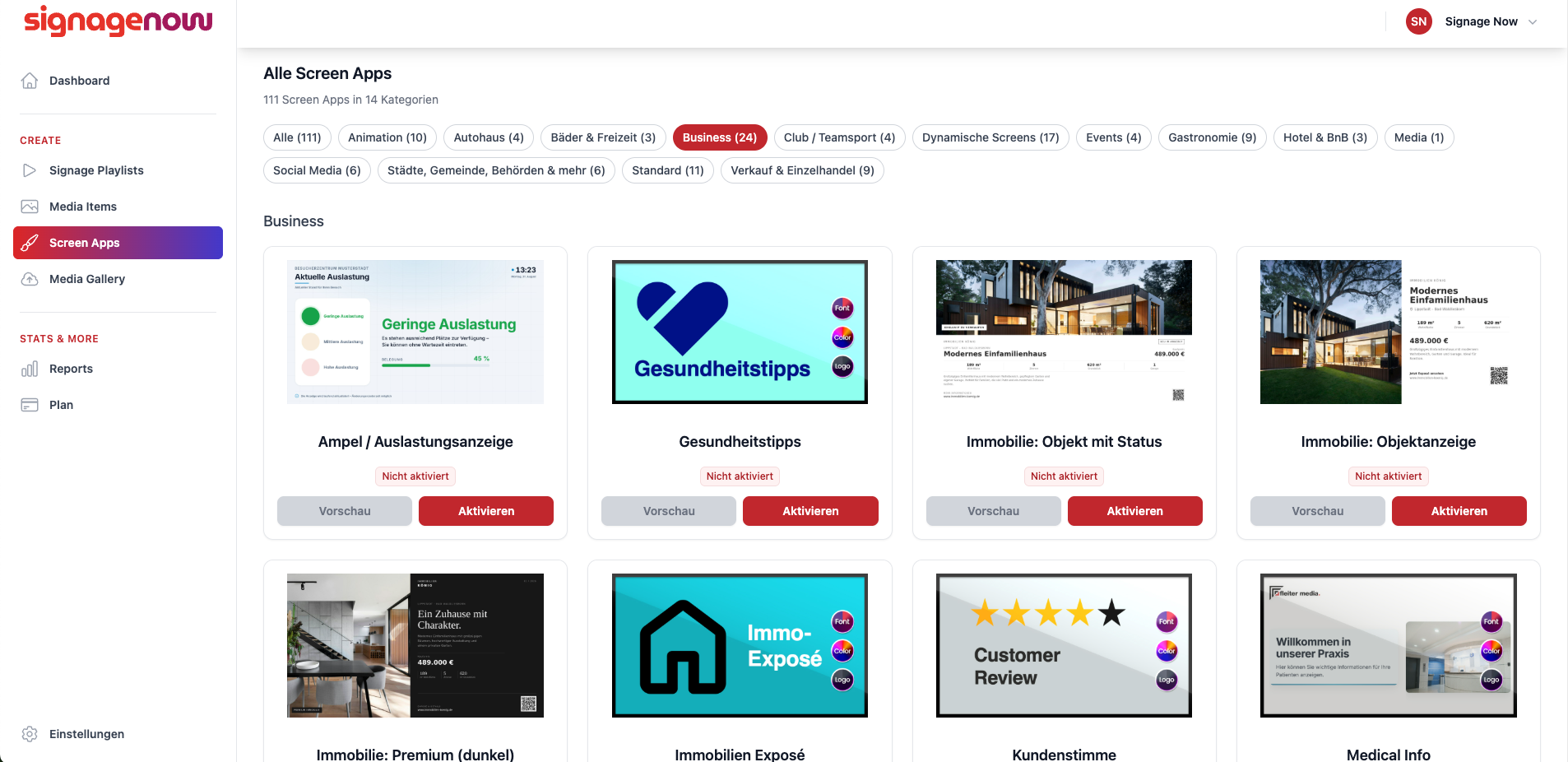
SignageNow jest specjalnie dostosowany do łatwego użytkowania z kluczami streamingowymi, takimi jak Google Chromecast, i łączy profesjonalne funkcje z bezpłatnym startem bez zobowiązań:
- 100% bezpłatne korzystanie: Możesz używać SignageNow bez żadnych zobowiązań. Łącznie ze wszystkimi szablonami i własnymi harmonogramami – bez ukrytych kosztów.
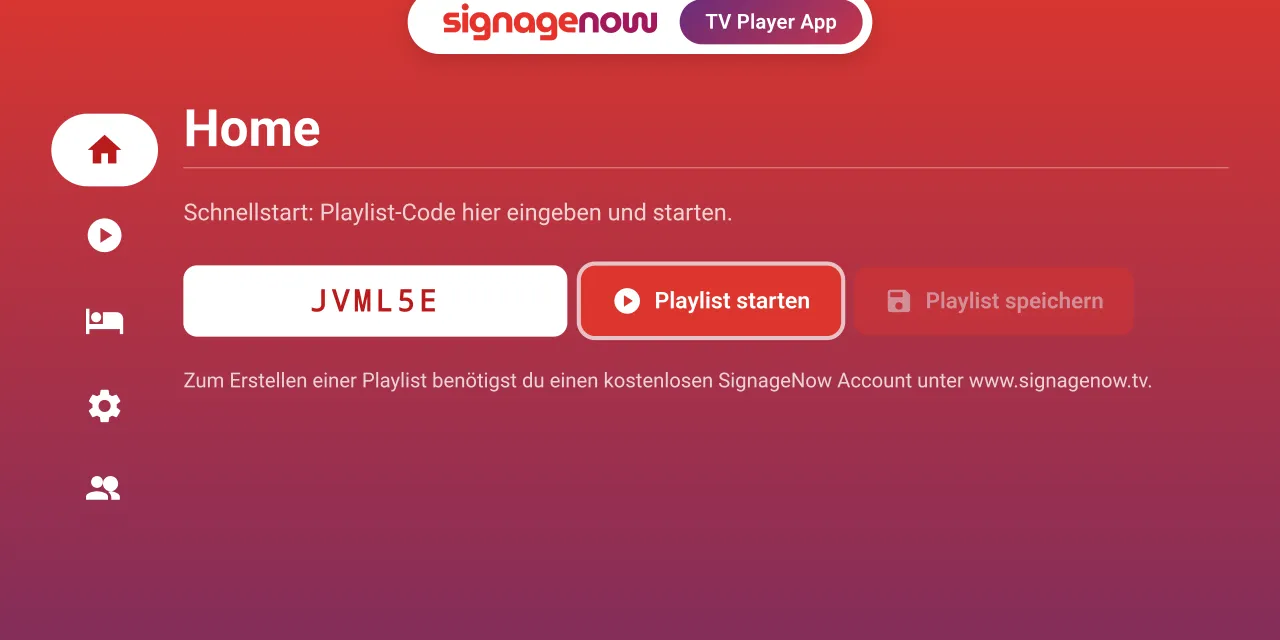
- Doskonała integracja z Google TV: Przez Google Play Store po prostu instalujesz bezpłatną aplikację SignageNow TV Player. Zapewnia ona maksymalną stabilność w trybie ciągłej pracy.
- Zarządzanie z dowolnego miejsca: Twórz i zarządzaj swoimi treściami wygodnie w przeglądarce na komputerze lub smartfonie – Twoje zmiany są wdrażane na żywo.
- Zgodność z RODO i bezpieczeństwo: System jest hostowany na serwerach w UE i spełnia wszystkie europejskie standardy ochrony danych.
Poza tym nie płacisz za każdy ekran z osobna. Oznacza to: możesz używać tylu ekranów, ile chcesz!
Czego potrzebujesz do swojego cyfrowego infoscreena
Zanim zaczniesz konfigurację, upewnij się, że masz przygotowane następujące komponenty:
- Telewizor lub monitor z wolnym portem HDMI.
- Google Chromecast (zalecany: Chromecast z Google TV).
- Stabilne połączenie Wi-Fi.
- Bezpłatne konto w chmurowym oprogramowaniu Digital Signage.