Qui souhaite installer des écrans publicitaires dans son restaurant, sa concession automobile ou son cabinet médical se pose souvent la question du matériel adapté. Tous les téléviseurs existants ne disposent pas des fonctions Smart TV modernes, et l'achat de moniteurs spécialisés coûteux rebute de nombreux débutants.
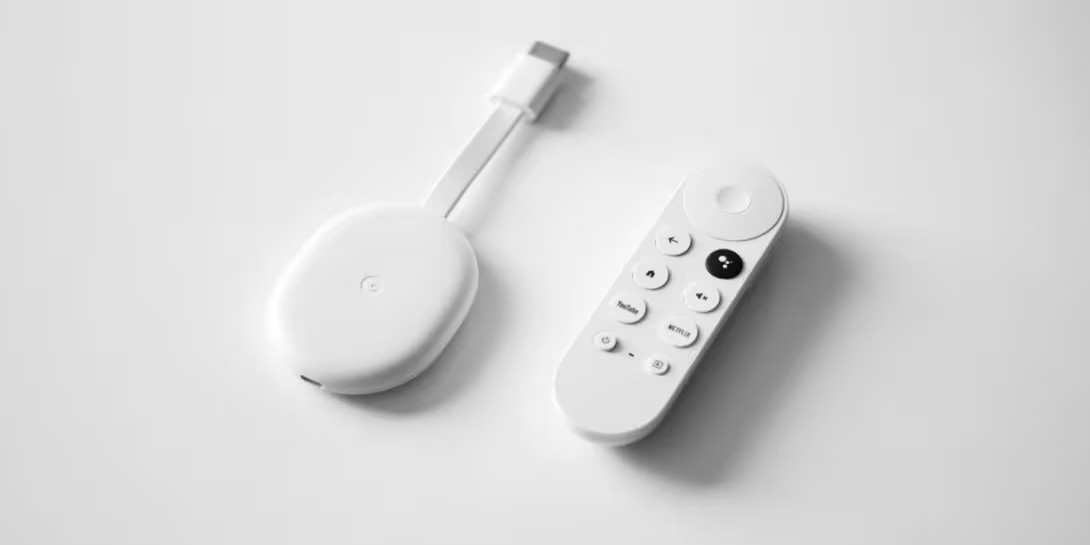
C'est là qu'une solution extrêmement économique et éprouvée entre en jeu : le Digital Signage avec le Google Chromecast. Ce dongle HDMI compact de Google (notamment le moderne Chromecast avec Google TV) transforme en un rien de temps n'importe quel téléviseur ou moniteur ordinaire en un écran publicitaire professionnel.
Dans ce guide, nous te montrons comment configurer ton propre écran Digital Signage en quelques minutes et sans connaissances informatiques préalables.
Pourquoi le Google Chromecast est l'alternative matérielle idéale
Tu ne veux pas dépenser des centaines d'euros pour des media players spécialisés ou des Raspberry Pi ? Tu as encore des écrans fonctionnels dont le navigateur intégré est trop lent ou inexistant ?
Les clés de streaming comme le Google Chromecast ou encore le Google TV Streamer offrent ici le pont parfait :
- Abordable & disponible : Disponible à partir de 40 € environ, le dongle transforme directement n'importe quel écran HD ou 4K en un infoscreen connecté à Internet.
- Google Play Store & télécommande : Le Chromecast avec Google TV en particulier offre un accès complet à l'App Store et se pilote facilement via la télécommande.
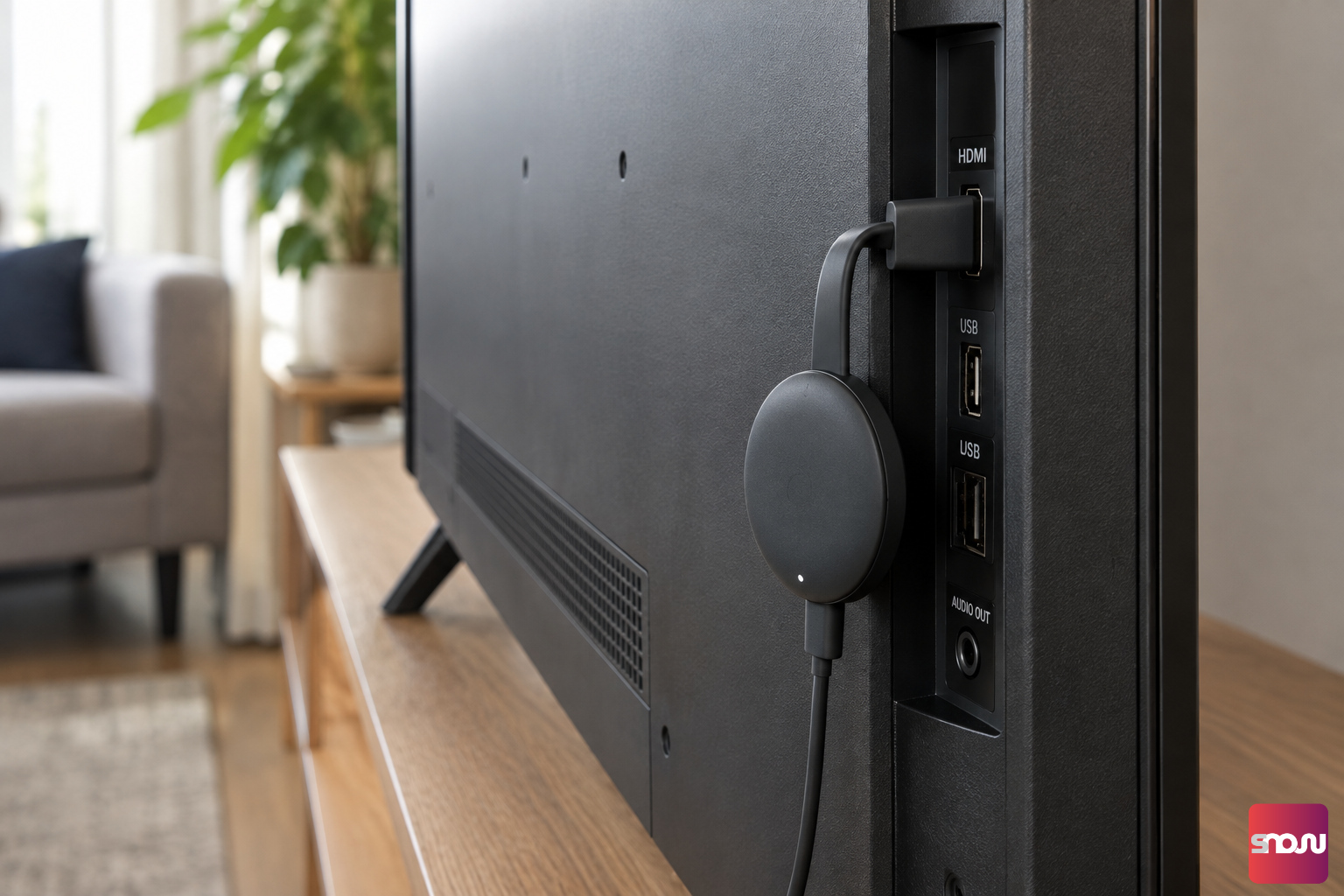
- Compact & discret : Le dongle disparaît discrètement derrière le téléviseur et n'a besoin que d'une alimentation électrique et d'un signal Wi-Fi stable.
Quel est le meilleur logiciel ?
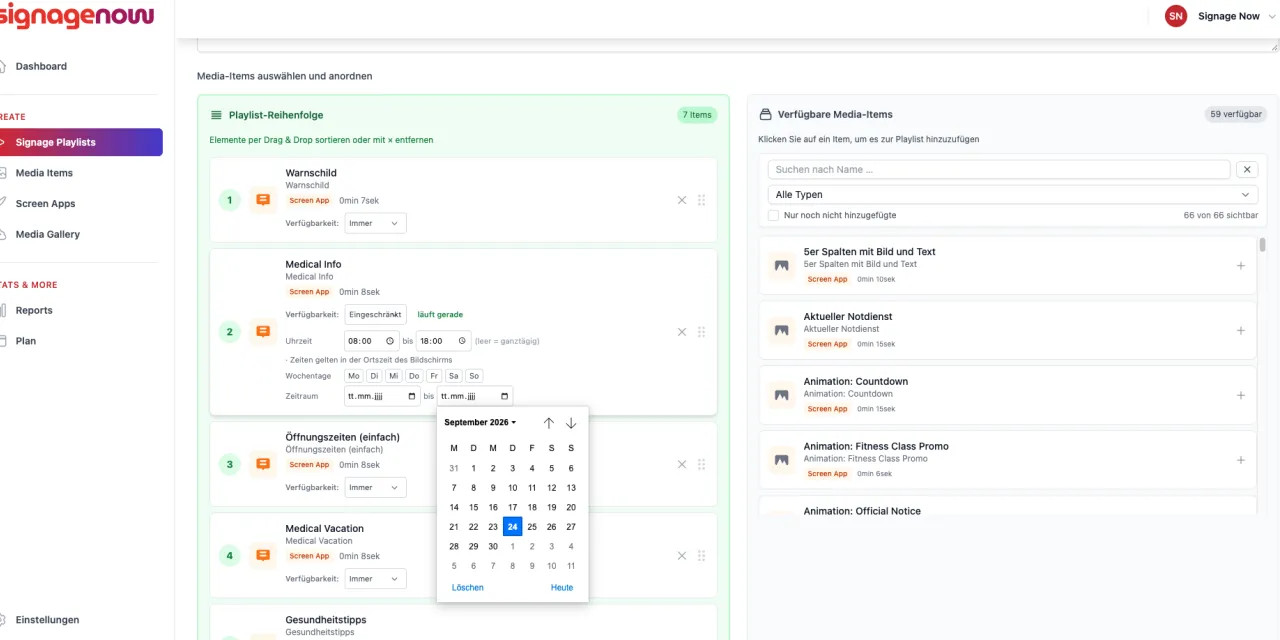
Pour utiliser ton Chromecast en Digital Signage, tu as besoin d'un logiciel Cloud qui te permet de gérer tes contenus (images, vidéos, menus, PDFs, etc.) de manière centralisée.
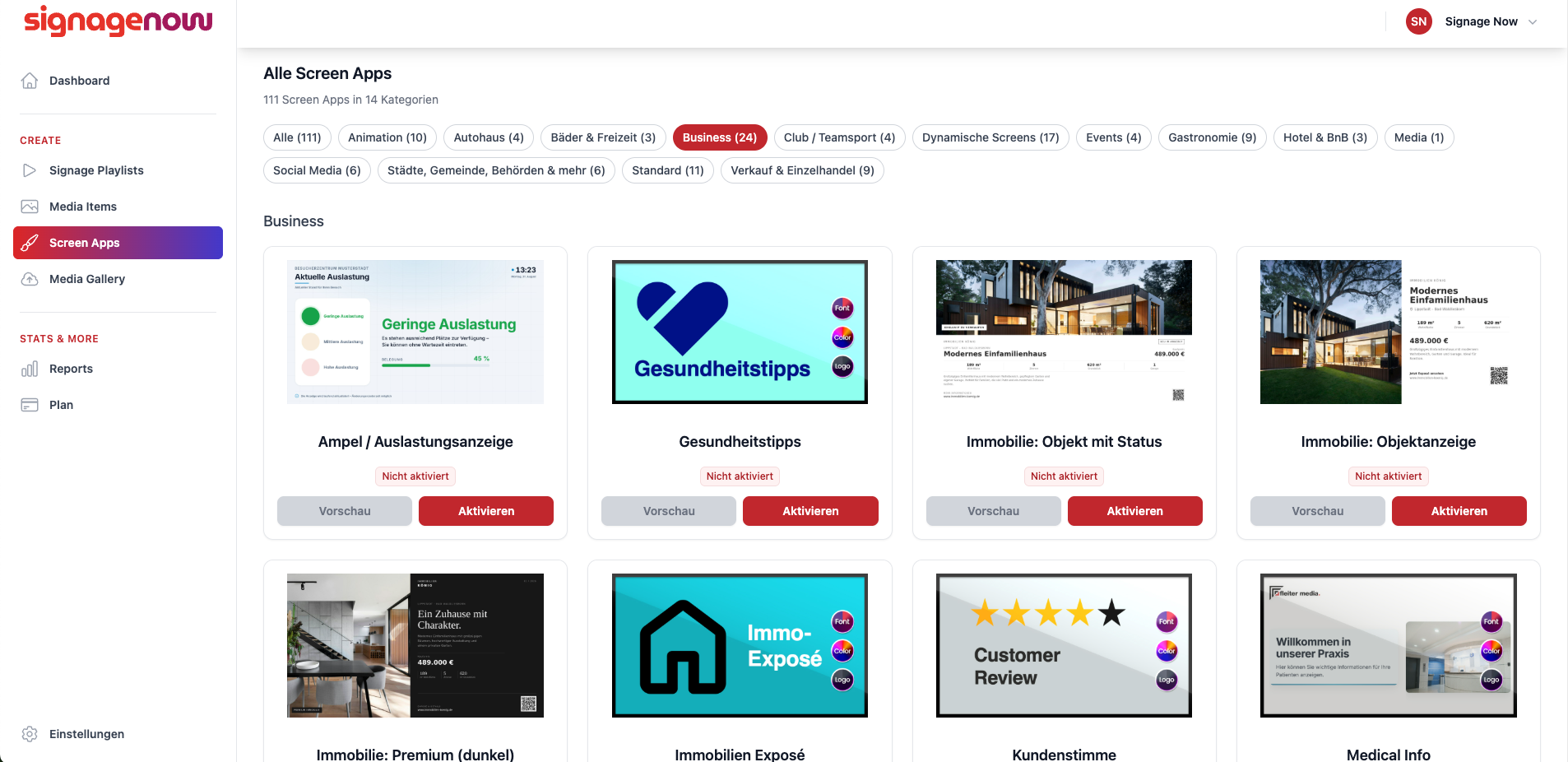
SignageNow est spécialement conçu pour une utilisation simple avec des clés de streaming comme le Google Chromecast et allie des fonctionnalités professionnelles à une entrée durablement gratuite :
- 100 % gratuit : Tu peux utiliser SignageNow sans aucun engagement. Templates et plannings personnalisés inclus – sans frais cachés.
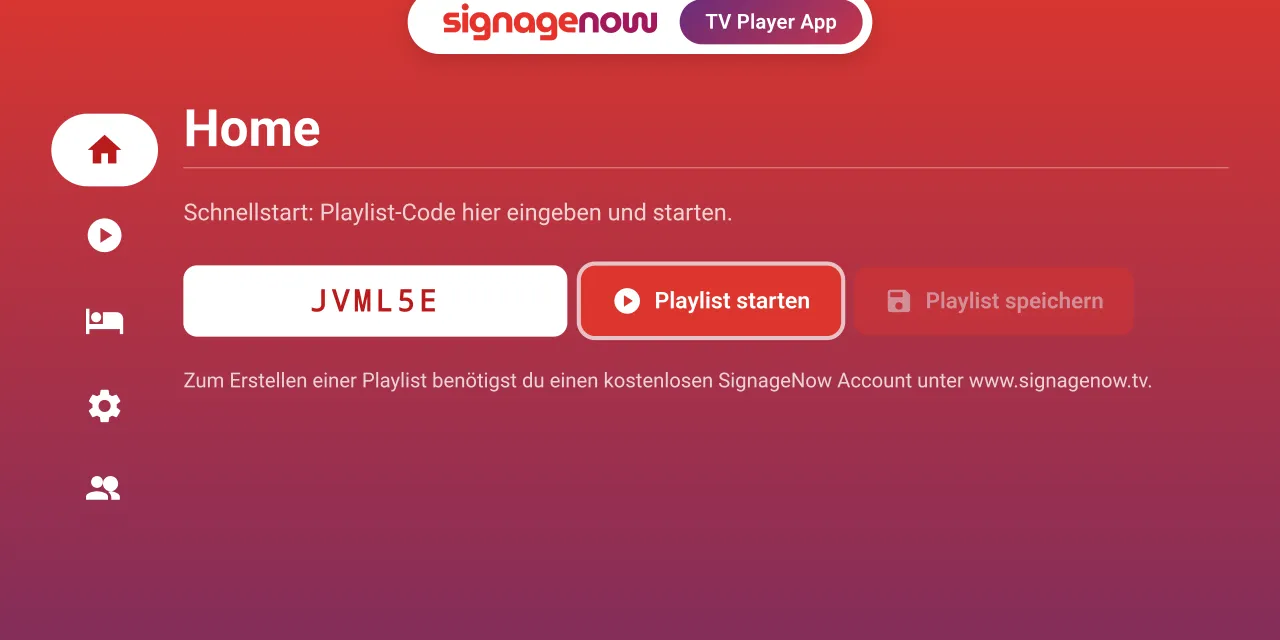
- Intégration Google TV parfaite : Via le Google Play Store, installe simplement l'« SignageNow TV Player App » gratuite. Elle garantit une stabilité maximale en fonctionnement continu.
- Gestion depuis n'importe où : Crée et gère tes contenus facilement depuis le navigateur de ton PC ou de ton smartphone – tes modifications sont appliquées en direct.
- Conforme au RGPD & sécurisé : Le système est hébergé sur des serveurs dans l'UE et respecte toutes les normes européennes en matière de protection des données.
De plus, tu ne paies pas par écran. Cela signifie : tu peux utiliser autant d'écrans que tu le souhaites !
Ce dont tu as besoin pour ton infoscreen numérique
Avant de démarrer la configuration, assure-toi que les éléments suivants sont disponibles :
- Un téléviseur ou un moniteur avec un port HDMI libre.
- Un Google Chromecast (recommandé : Chromecast avec Google TV).
- Une connexion Wi-Fi stable.
- Un compte gratuit auprès d'un logiciel Cloud Digital Signage.