Γιατί να διαχειρίζεσαι το περιεχόμενο για τις οθόνες του καταστήματος, του φουαγιέ ή της βιτρίνας σου δύο φορές; Με το SignageNow συνδέεις τις φυσικές οθόνες σου απρόσκοπτα με την ψηφιακή σου παρουσία: μπορείς να ενσωματώσεις τις playlists που έχεις δημιουργήσει απευθείας στον ιστότοπό σου με λίγα μόνο κλικ.
Είτε ως ψηφιακός πίνακας ανακοινώσεων για δήμους, είτε ως καθημερινός κατάλογος για εστιατόρια, είτε ως animated banner προσφορών για το online shop – τα περιεχόμενά σου ελέγχονται και συγχρονίζονται κεντρικά από το Cloud, τόσο στις οθόνες όσο και στον ιστότοπό σου.
Σε αυτόν τον οδηγό θα μάθεις βήμα προς βήμα πώς να ενσωματώσεις τις Digital Signage playlists σου στον ιστότοπό σου μέσω Native Loader ή iFrame.
Native Loader vs. iFrame: Ποιος κωδικός ενσωμάτωσης είναι ο κατάλληλος;
Το SignageNow σου προσφέρει δύο ευέλικτες μεθόδους για να εμφανίζεις το περιεχόμενο των οθονών σου στον ιστότοπό σου:
- Native Loader (Συνιστάται): Χρησιμοποιεί ένα σύγχρονο JavaScript code snippet. Τα περιεχόμενα φορτώνουν εξαιρετικά γρήγορα, προσαρμόζονται πλήρως responsive σε όλα τα μεγέθη οθόνης (desktop, tablet, smartphone) και εντάσσονται άψογα στο design του ιστότοπού σου.
- iFrame (Η κλασική επιλογή): Ένα τυπικό HTML iFrame που λειτουργεί σε οποιονδήποτε διακομιστή, σε κάθε Content Management System (CMS) και σε website builders (όπως Wix, Jimdo ή Webflow) χωρίς τεχνικές γνώσεις.
Οδηγός βήμα προς βήμα: Ενσωμάτωση Digital Signage στον ιστότοπό σου
Βήμα 1: Προετοίμασε την playlist στο SignageNow
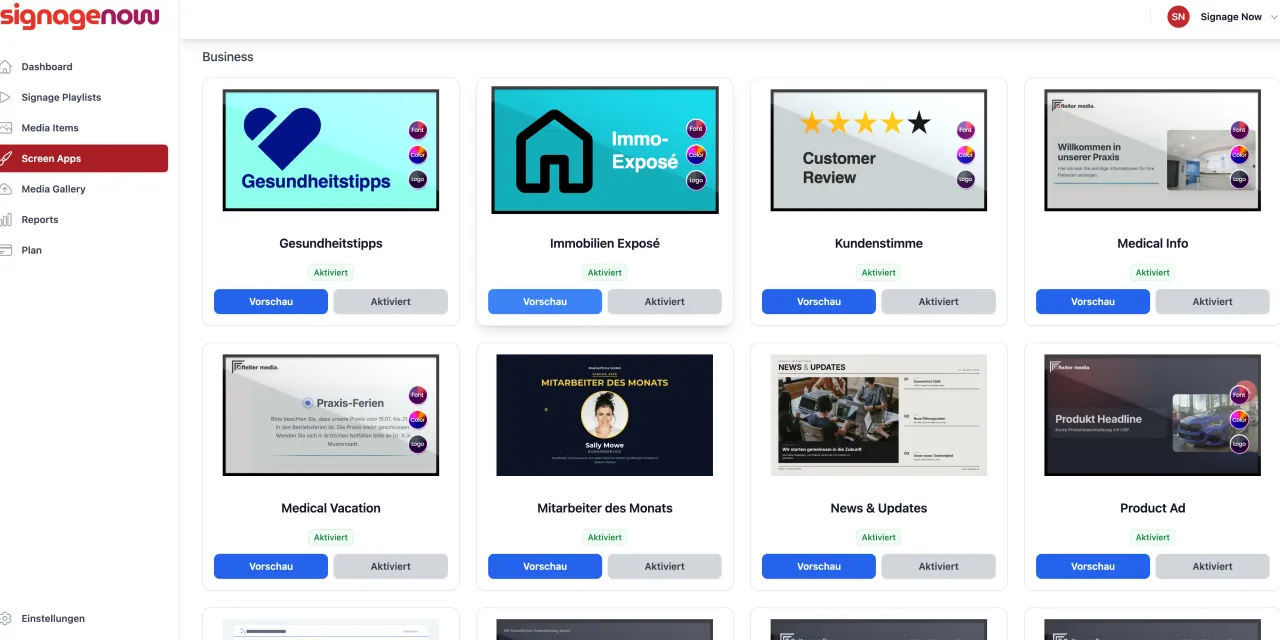
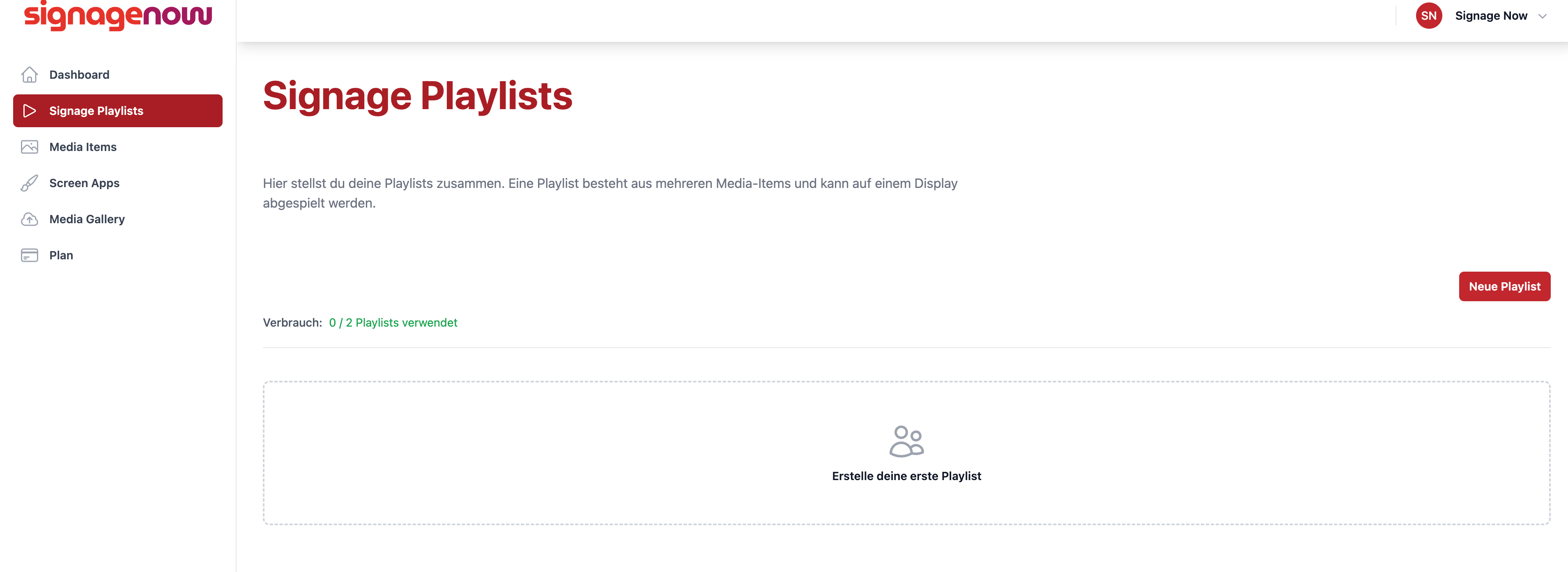
Δημιούργησε την playlist που θέλεις στο dashboard του SignageNow. Μπορείς να συνδυάσεις ελεύθερα εικόνες, βίντεο, PDF, πρότυπα ή τα animated Screen Apps μας.
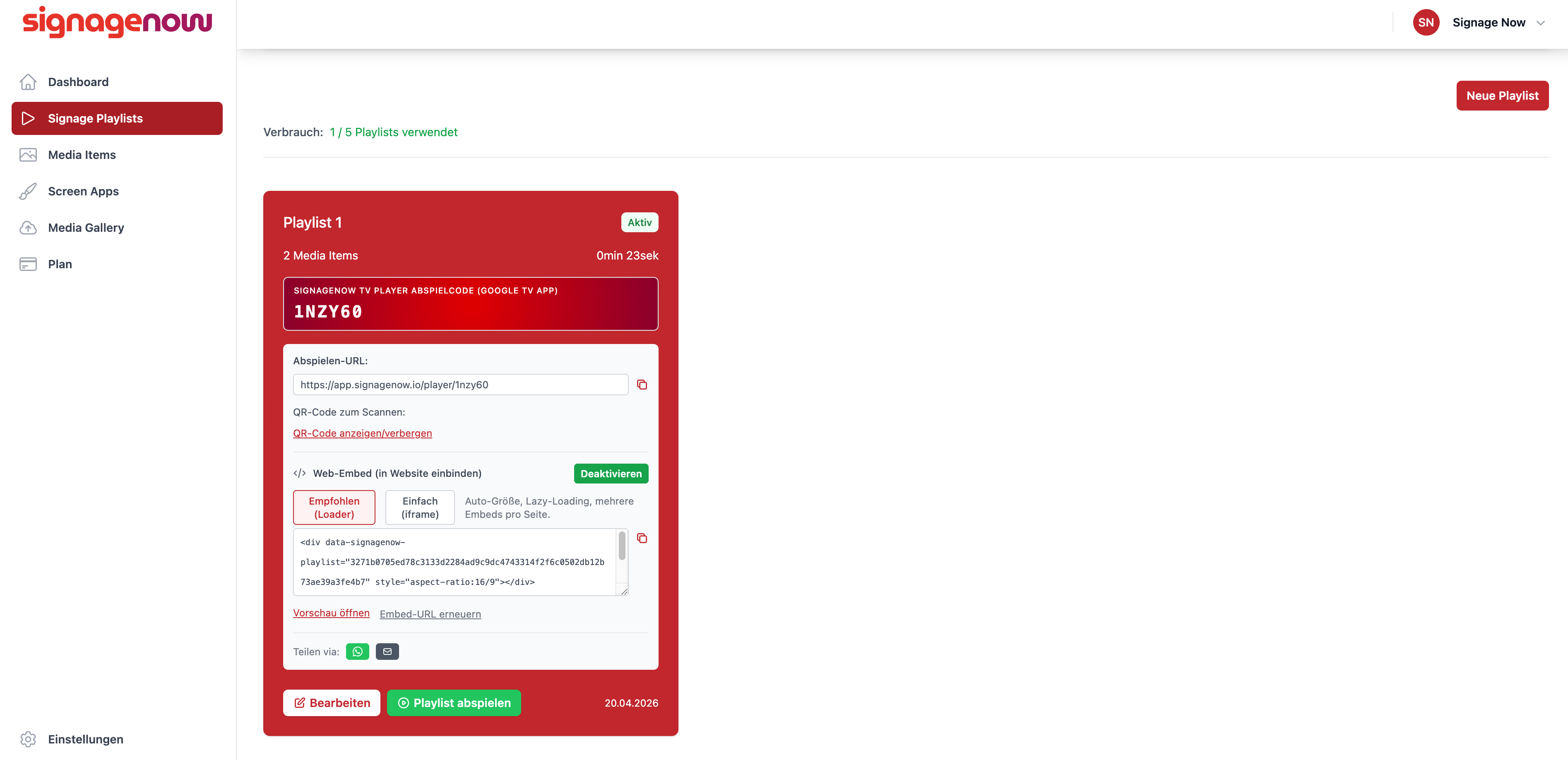
Βήμα 2: Αντέγραψε τον κωδικό ενσωμάτωσης
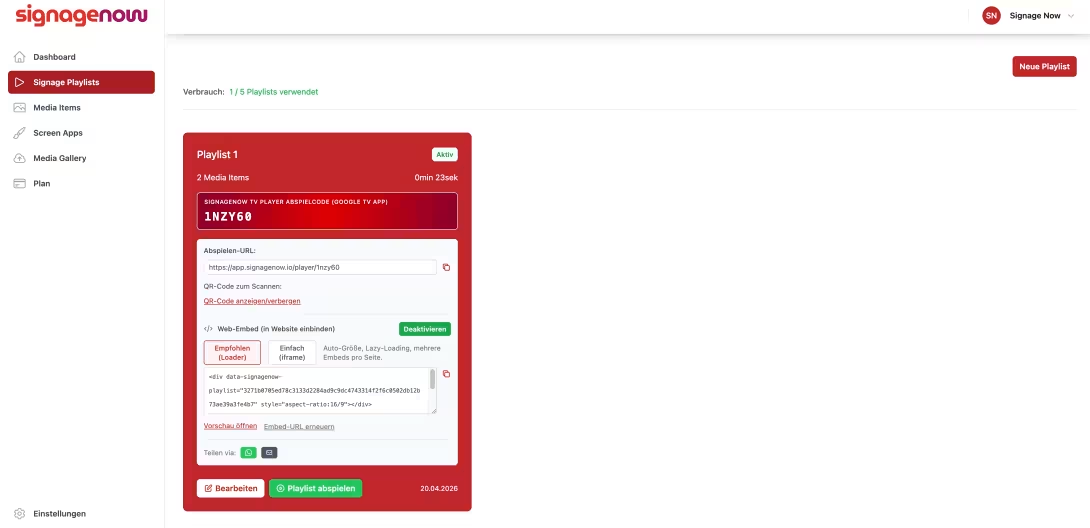
- Πλοηγήσου στο dashboard στην playlist που θέλεις.
- Ακριβώς κάτω από το URL θα βρεις την επιλογή «Ενσωμάτωση στον ιστότοπο». Κάνε κλικ στο «Ενεργοποίηση».
- Επίλεξε μεταξύ του Native Loader Snippet ή του iFrame Code.
- Αντέγραψε τον παραγόμενο κωδικό στο πρόχειρό σου.
Βήμα 3: Εισαγωγή κωδικού στο CMS του ιστότοπού σου
Άνοιξε τον editor του ιστότοπού σου (π.χ. WordPress, Drupal, TYPO3, Shopware, Joomla ή ένα website builder):
- Σε WordPress (Gutenberg Editor): Πρόσθεσε στο επιθυμητό σημείο ένα νέο block τύπου «Custom HTML» (Προσαρμοσμένο HTML) και επικόλλησε εκεί τον αντιγραμμένο κωδικό σου.
- Σε Elementor / Page Builders: Χρησιμοποίησε το HTML Widget, σύρε το στη σωστή θέση και επικόλλησε τον κωδικό snippet.
- Σε κλασικούς HTML ιστότοπους: Επικόλλησε τον κωδικό απευθείας στον HTML πηγαίο κώδικα, στο σημείο όπου θέλεις να εμφανίζεται η Digital Signage playlist.
Βήμα 4: Αποθήκευση & χρήση συγχρονισμένων live ενημερώσεων
Αποθήκευσε τη σελίδα και δημοσίευσε την αλλαγή. Από εδώ και πέρα η Digital Signage playlist σου είναι ζωντανά ορατή στον ιστότοπό σου!
Το μεγαλύτερο πλεονέκτημα: Όταν προσθέτεις νέες διαφάνειες ή αλλάζεις τιμές στο dashboard του SignageNow, η εμφάνιση στον ιστότοπό σου ενημερώνεται αυτόματα σε πραγματικό χρόνο – ακριβώς όπως και στις οθόνες σου επιτόπου.