Warum solltest du Inhalte für deine Bildschirme im Ladenlokal, Foyer oder Schaufenster doppelt pflegen? Mit SignageNow verbindest du deine physischen Displays nahtlos mit deiner digitalen Präsenz: Du kannst deine erstellten Playlists mit nur wenigen Klicks direkt in deine eigene Website einbetten.
Ob als digitales schwarzes Brett für Kommunen, als tagesaktuelle Speisekarte für die Gastronomie oder als animierter Sale-Banner für den Online-Shop – deine Inhalte werden auf Bildschirmen und der Website zentral aus der Cloud gesteuert und synchronisiert.
In dieser Anleitung erfährst du Schritt für Schritt, wie du deine Digital Signage Playlists per Native Loader oder iFrame auf deiner Website einbindest.
Native Loader vs. iFrame: Welcher Einbettungscode ist der richtige?
SignageNow bietet dir zwei flexible Methoden, um deine Bildschirm-Inhalte auf der Homepage auszugeben:
- Native Loader (Empfohlen): Hierbei wird ein modernes JavaScript-Code-Snippet genutzt. Die Inhalte laden extrem schnell, passen sich allen Displaygrößen (Desktop, Tablet, Smartphone) vollständig responsive an und fügen sich nahtlos in das Design deiner Website ein.
- iFrame (Der Klassiker): Ein Standard-HTML-iFrame, der auf absolut jedem Webserver, in jedem Content Management System (CMS) und auf Baukasten-Websites (wie Wix, Jimdo oder Webflow) ohne technische Vorkenntnisse funktioniert.
Schritt-für-Schritt-Anleitung: Digital Signage auf der Website einbetten
Schritt 1: Playlist in SignageNow vorbereiten
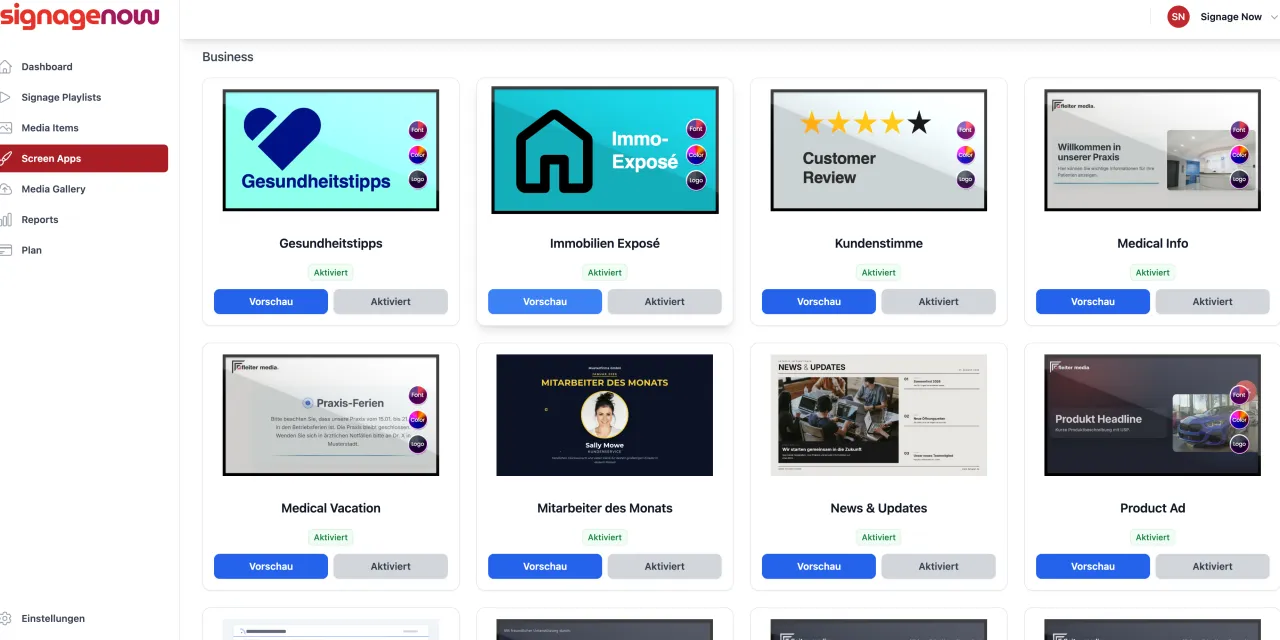
Erstelle im SignageNow-Dashboard deine gewünschte Playlist. Du kannst Bilder, Videos, PDF´s, Vorlagen oder unsere animierten Screen-Apps beliebig kombinieren.
Schritt 2: Einbettungscode kopieren
- Navigiere im Dashboard zu deiner gewünschten Playlist.
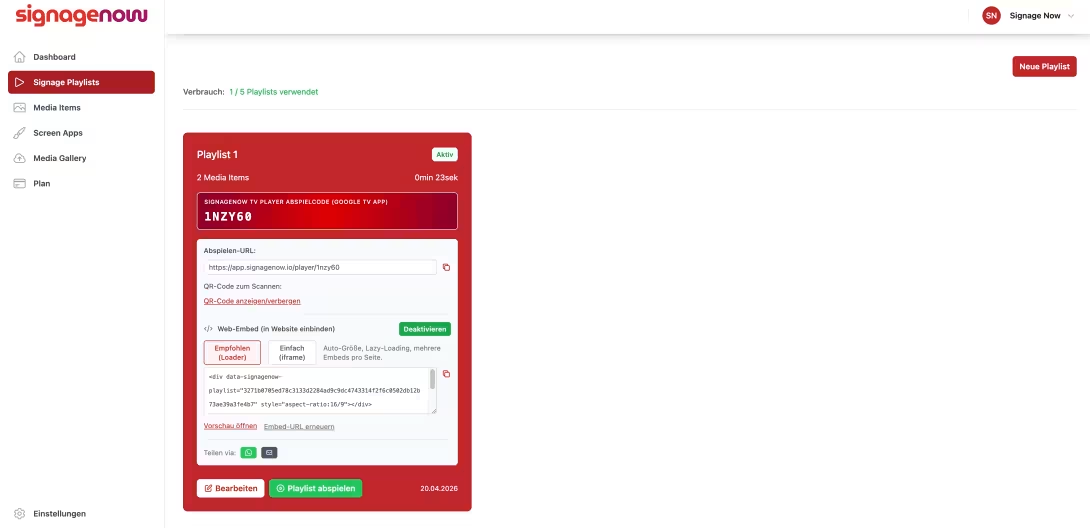
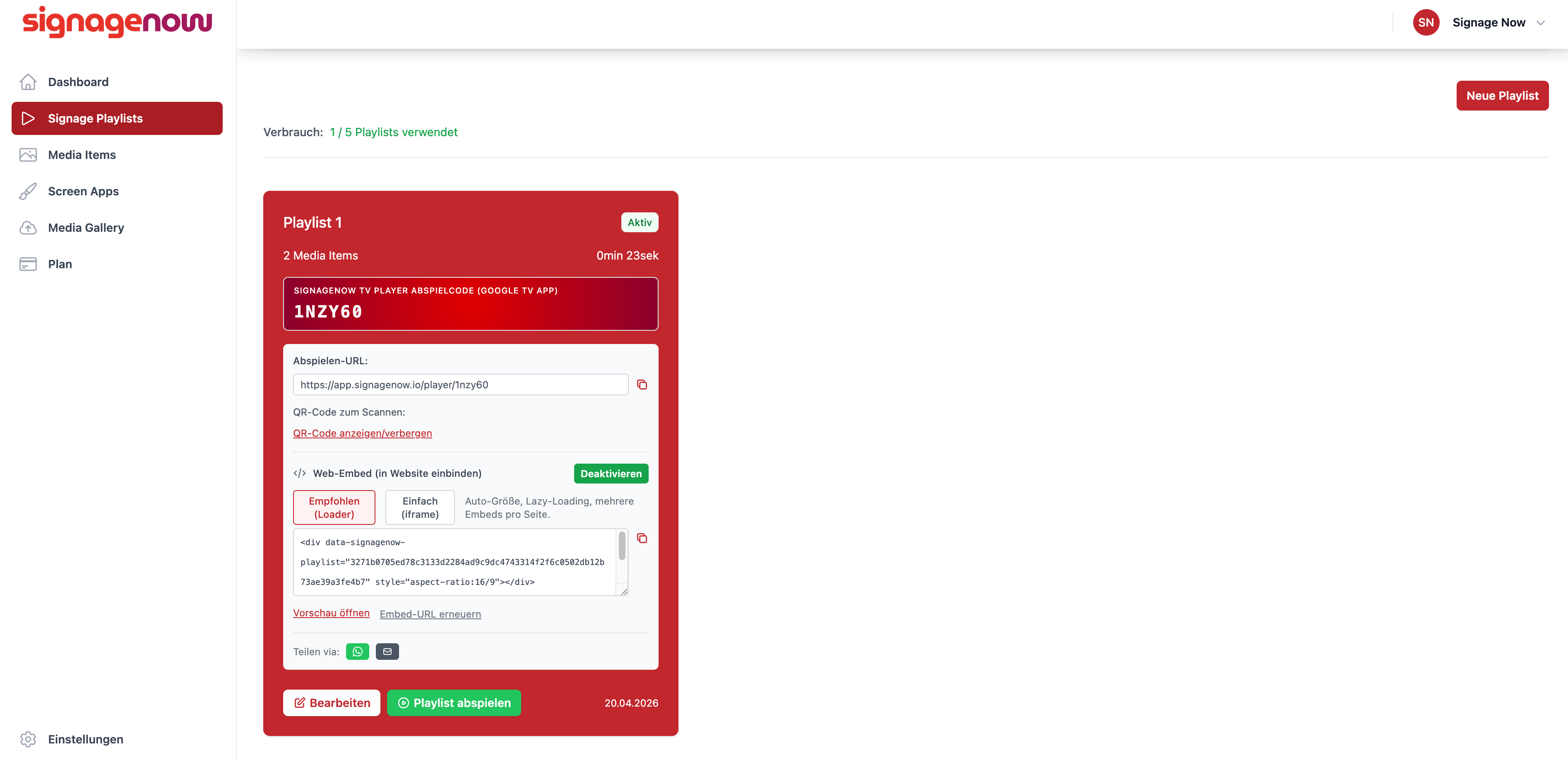
- Direkt unter der URL findest du die Option "Auf Website einbinden". Klicke auf "Aktivieren".
- Entscheide dich zwischen dem Native Loader Snippet oder dem iFrame-Code.
- Kopiere den generierten Code-Schnipsel in deine Zwischenablage.
Schritt 3: Code in dein Website-CMS einfügen
Öffne den Editor deiner Website (z. B. WordPress, Drupal, TYPO3, Shopware, Joomla oder einen Baukasten):
- Bei WordPress (Gutenberg-Editor): Füge an der gewünschten Stelle einen neuen Block vom Typ „Custom HTML“ (Individuelles HTML) ein und füge dort deinen kopierten Code ein.
- Bei Elementor / Page Buildern: Nutze das HTML-Widget, ziehe es an die passende Stelle und füge den Snippet-Code ein.
- Bei klassischen HTML-Websites: Füge den Code direkt an der Stelle im HTML-Quelltext ein, an der die Digital Signage Playlist erscheinen soll.
Schritt 4: Speichern & synchrone Live-Updates nutzen
Speichere die Seite und veröffentliche die Änderung. Ab sofort ist deine Digital Signage Playlist live auf deiner Website sichtbar!
Der größte Vorteil: Wenn du im SignageNow-Dashboard neue Folien hinzufügst oder Preise änderst, aktualisiert sich die Anzeige auf deiner Website automatisch in Echtzeit – genau wie auf deinen Bildschirmen vor Ort.