Pourquoi gérer deux fois les contenus de tes écrans en magasin, dans ton hall d'accueil ou en vitrine ? Avec SignageNow, tu connectes tes affichages physiques à ta présence digitale de façon transparente : tu peux intégrer tes playlists créées directement dans ton propre site web en quelques clics seulement.
Que ce soit comme tableau d'affichage numérique pour les collectivités, comme menu du jour pour la restauration ou comme bannière de promotion animée pour la boutique en ligne – tes contenus sont gérés et synchronisés de façon centralisée depuis le Cloud, aussi bien sur les écrans que sur le site web.
Dans ce guide, tu découvriras étape par étape comment intégrer tes playlists Digital Signage sur ton site web via Native Loader ou iFrame.
Native Loader vs. iFrame : quel code d'intégration choisir ?
SignageNow te propose deux méthodes flexibles pour afficher tes contenus d'écran sur ton site web :
- Native Loader (Recommandé) : Cette méthode utilise un snippet de code JavaScript moderne. Les contenus se chargent extrêmement rapidement, s'adaptent de manière totalement responsive à toutes les tailles d'écran (ordinateur de bureau, tablette, smartphone) et s'intègrent parfaitement au design de ton site web.
- iFrame (La solution classique) : Un iFrame HTML standard qui fonctionne sur absolument n'importe quel serveur web, dans n'importe quel système de gestion de contenu (CMS) et sur les sites créés avec des constructeurs de pages (comme Wix, Jimdo ou Webflow), sans aucune connaissance technique préalable.
Guide étape par étape : intégrer le Digital Signage sur ton site web
Étape 1 : Préparer la playlist dans SignageNow
Crée la playlist souhaitée dans le Dashboard SignageNow. Tu peux combiner librement des images, des vidéos, des PDF, des modèles ou nos Screen Apps animées.
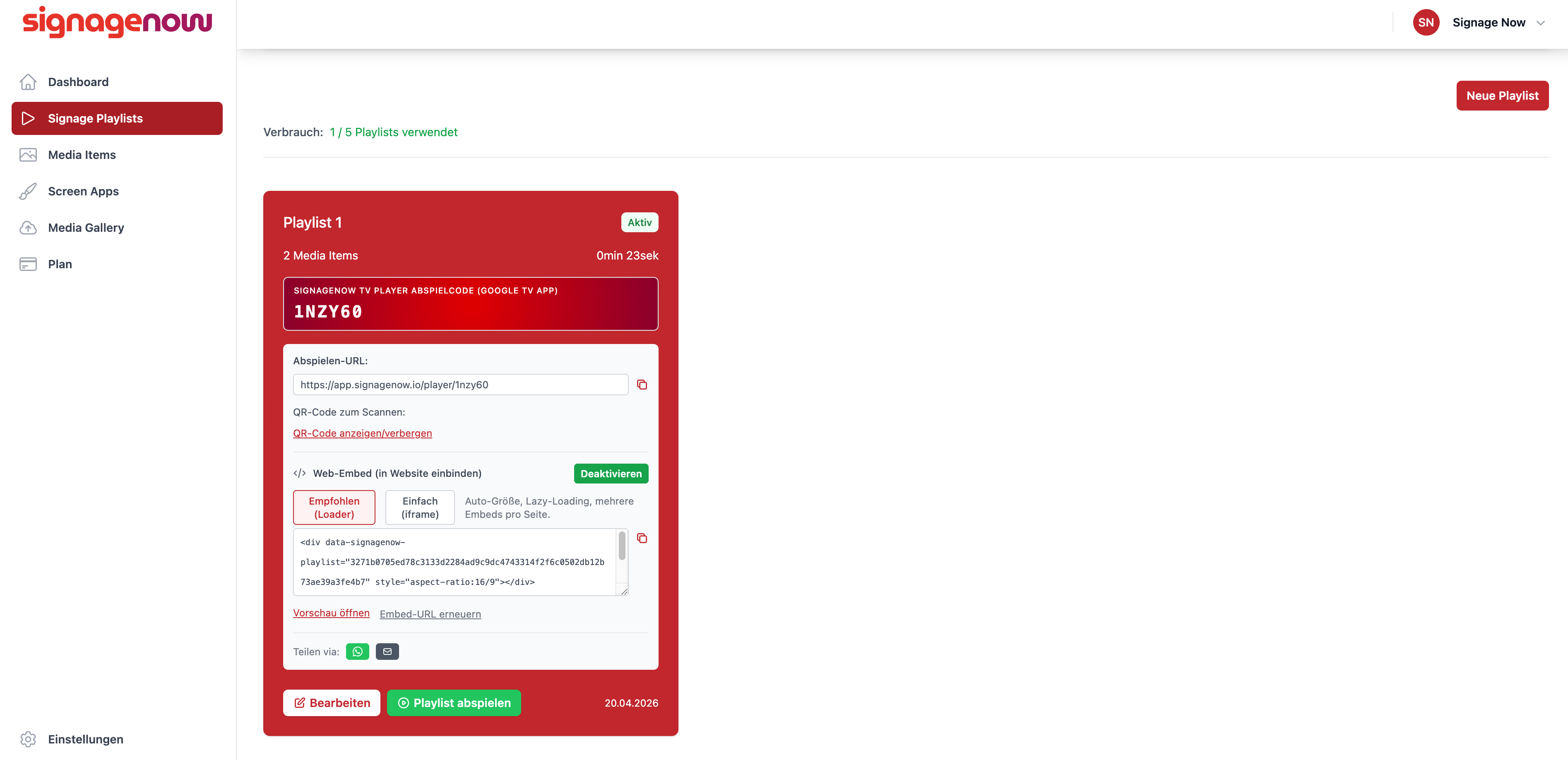
Étape 2 : Copier le code d'intégration
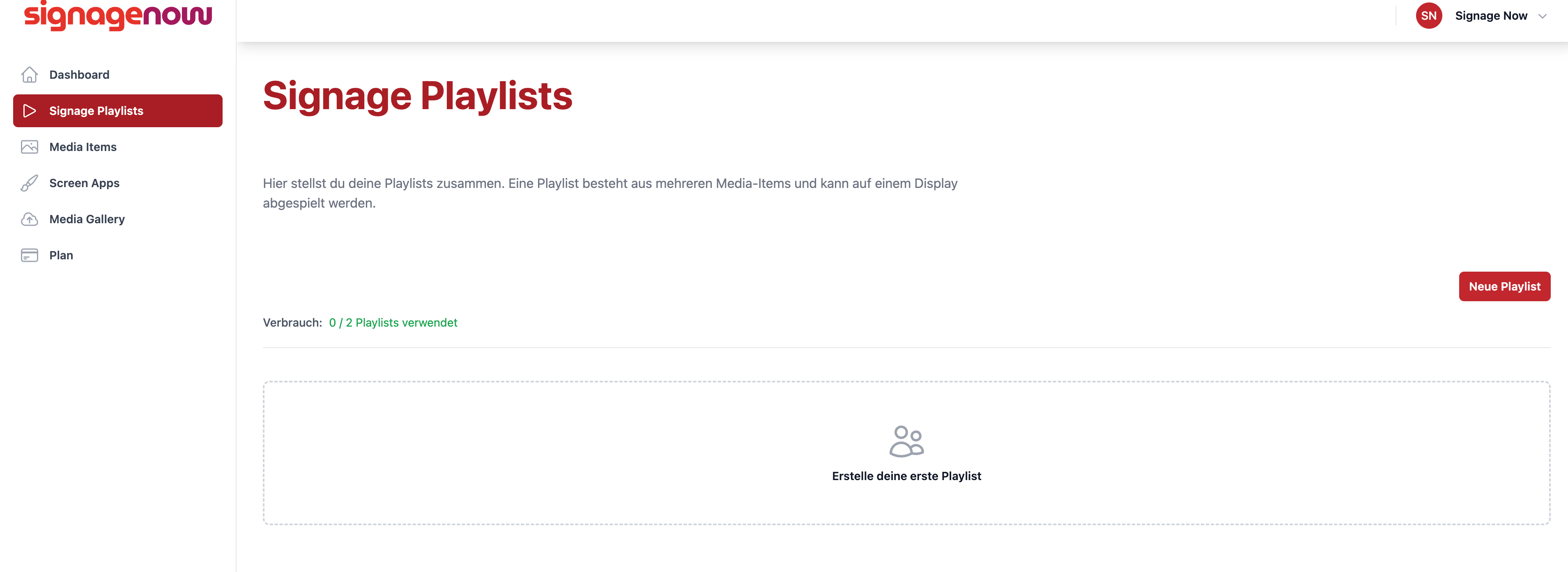
- Navigue jusqu'à la playlist souhaitée dans le Dashboard.
- Juste en dessous de l'URL, tu trouveras l'option « Intégrer sur le site web ». Clique sur « Activer ».
- Choisis entre le snippet Native Loader ou le code iFrame.
- Copie le snippet de code généré dans ton presse-papiers.
Étape 3 : Insérer le code dans le CMS de ton site web
Ouvre l'éditeur de ton site web (par ex. WordPress, Drupal, TYPO3, Shopware, Joomla ou un constructeur de pages) :
- Avec WordPress (éditeur Gutenberg) : Ajoute à l'endroit souhaité un nouveau bloc de type « Custom HTML » (HTML personnalisé) et colle-y ton code copié.
- Avec Elementor / Page Builders : Utilise le widget HTML, fais-le glisser à l'emplacement approprié et colle le code du snippet.
- Pour les sites web HTML classiques : Insère le code directement à l'endroit voulu dans le code source HTML, là où la playlist Digital Signage doit apparaître.
Étape 4 : Enregistrer & profiter des mises à jour en temps réel
Enregistre la page et publie la modification. Dès à présent, ta playlist Digital Signage est visible en direct sur ton site web !
Le plus grand avantage : Lorsque tu ajoutes de nouvelles diapositives ou modifies des prix dans le Dashboard SignageNow, l'affichage sur ton site web se met à jour automatiquement en temps réel – exactement comme sur tes écrans sur place.