Waarom zou je inhoud voor je schermen in de winkel, het foyer of de etalage dubbel beheren? Met SignageNow verbind je je fysieke displays naadloos met je digitale aanwezigheid: je kunt je gemaakte playlists met slechts een paar klikken direct in je eigen website insluiten.
Of het nu gaat om een digitaal prikbord voor gemeenten, een dagelijkse menukaart voor de horeca of een geanimeerde sale-banner voor de webshop – je inhoud wordt centraal vanuit de cloud beheerd en gesynchroniseerd op schermen én de website.
In deze handleiding leer je stap voor stap hoe je je Digital Signage playlists via de Native Loader of een iFrame op je website insluit.
Native Loader vs. iFrame: Welke insluitcode is de juiste?
SignageNow biedt je twee flexibele methoden om je scherminhoud op de homepage weer te geven:
- Native Loader (Aanbevolen): Hierbij wordt een modern JavaScript-codefragment gebruikt. De inhoud laadt extreem snel, past zich volledig responsief aan alle schermformaten (desktop, tablet, smartphone) aan en sluit naadloos aan op het design van je website.
- iFrame (De klassieker): Een standaard HTML-iFrame dat op vrijwel elke webserver, in elk content management systeem (CMS) en op websitebouwers (zoals Wix, Jimdo of Webflow) zonder technische kennis werkt.
Stap-voor-stap handleiding: Digital Signage op de website insluiten
Stap 1: Playlist voorbereiden in SignageNow
Maak in het SignageNow-dashboard je gewenste playlist. Je kunt afbeeldingen, video's, PDF's, sjablonen of onze geanimeerde screen-apps naar wens combineren.
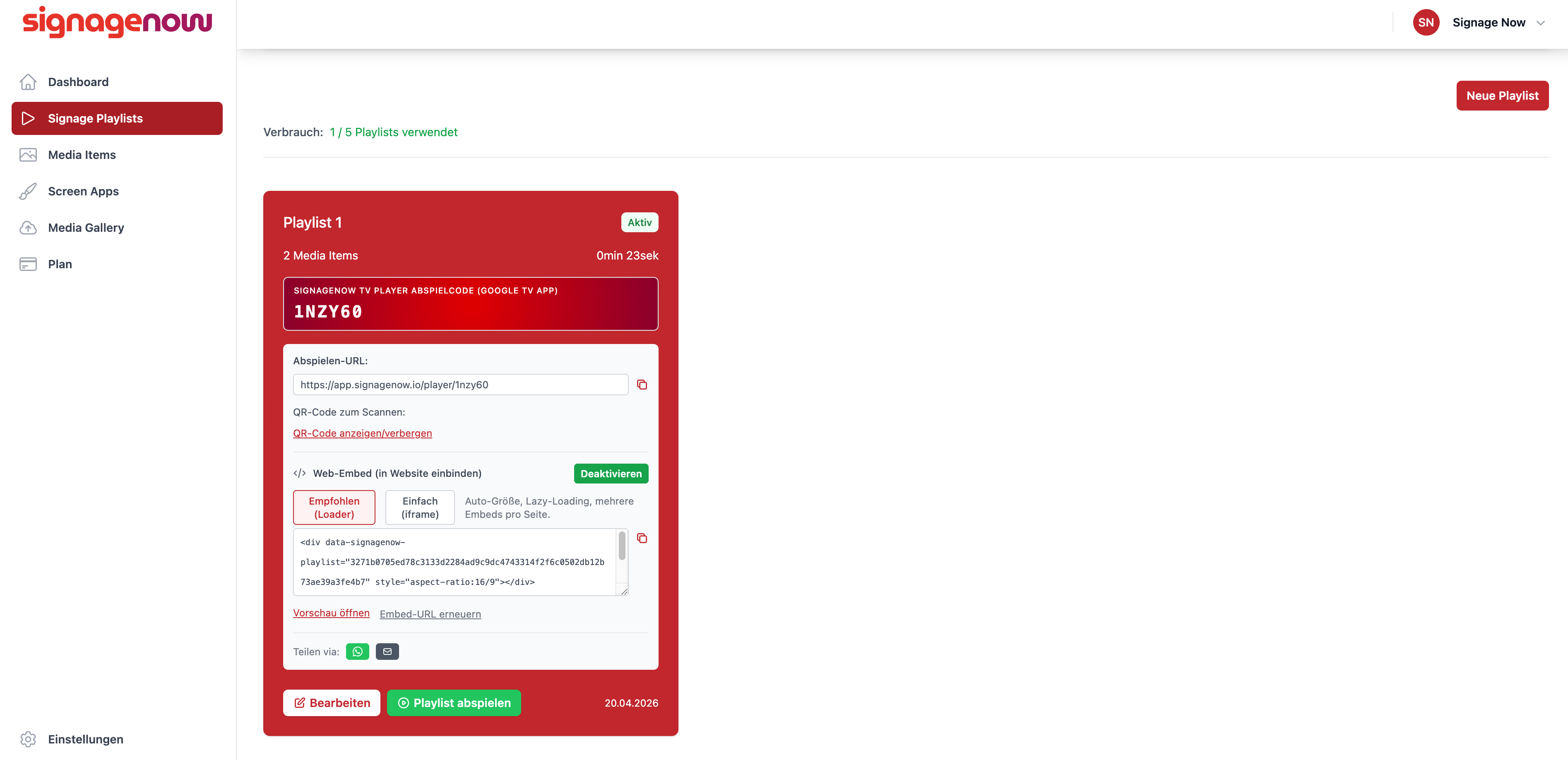
Stap 2: Insluitcode kopiëren
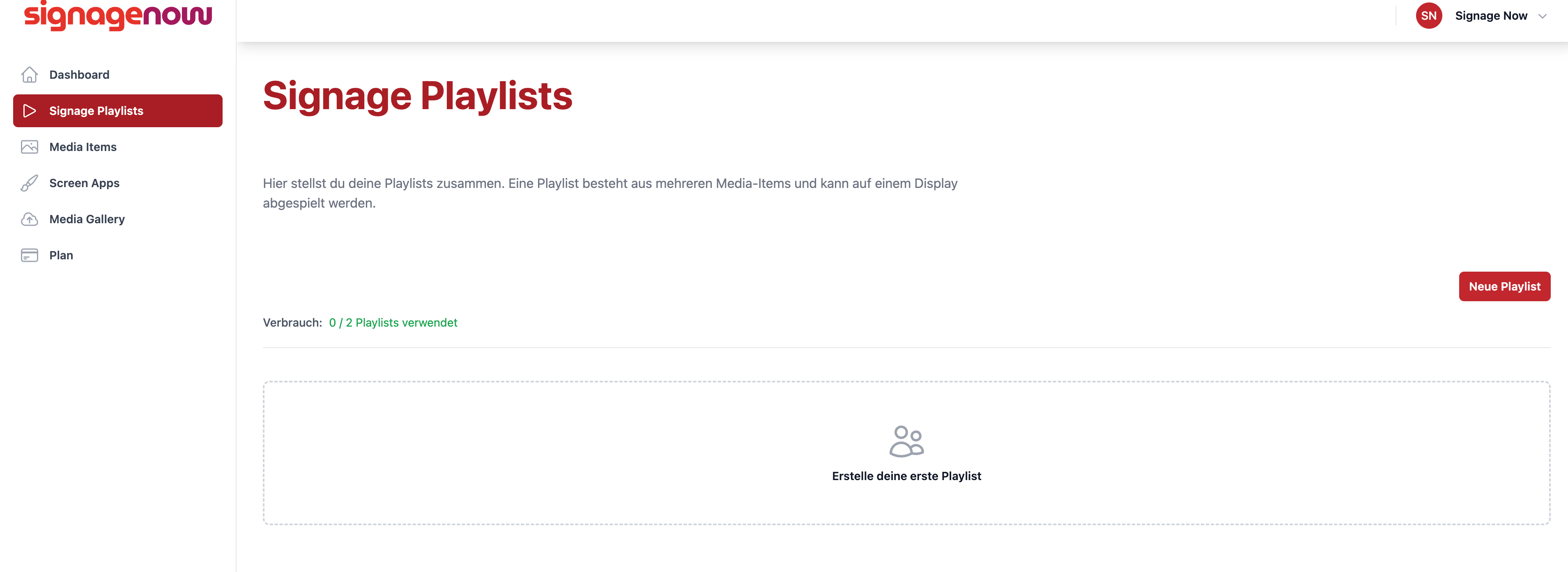
- Navigeer in het dashboard naar je gewenste playlist.
- Direct onder de URL vind je de optie "Op website insluiten". Klik op "Activeren".
- Kies tussen het Native Loader Snippet of de iFrame-code.
- Kopieer het gegenereerde codefragment naar je klembord.
Stap 3: Code invoegen in je website-CMS
Open de editor van je website (bijv. WordPress, Drupal, TYPO3, Shopware, Joomla of een websitebouwer):
- Bij WordPress (Gutenberg-editor): Voeg op de gewenste plek een nieuw blok van het type "Custom HTML" (Aangepaste HTML) in en plak daar je gekopieerde code.
- Bij Elementor / Page Builders: Gebruik de HTML-widget, sleep deze naar de juiste plek en plak de snippetcode in.
- Bij klassieke HTML-websites: Voeg de code direct in de HTML-broncode in op de plek waar de Digital Signage playlist moet verschijnen.
Stap 4: Opslaan & synchrone live-updates gebruiken
Sla de pagina op en publiceer de wijziging. Vanaf nu is je Digital Signage playlist live zichtbaar op je website!
Het grootste voordeel: Wanneer je in het SignageNow-dashboard nieuwe dia's toevoegt of prijzen wijzigt, wordt de weergave op je website automatisch in realtime bijgewerkt – net zoals op je schermen ter plaatse.