Po co zarządzać treściami na ekranach w sklepie, foyer czy witrynie sklepowej w dwóch miejscach? Z SignageNow płynnie połączysz swoje fizyczne wyświetlacze z obecnością cyfrową: możesz osadzić gotowe playlisty bezpośrednio na swojej stronie internetowej za pomocą kilku kliknięć.
Niezależnie od tego, czy chodzi o cyfrową tablicę ogłoszeń dla gmin, aktualną kartę dań dla gastronomii czy animowany baner wyprzedaży dla sklepu internetowego – Twoje treści są centralnie zarządzane i synchronizowane z chmury, zarówno na ekranach, jak i na stronie www.
W tym poradniku dowiesz się krok po kroku, jak osadzić swoje playlisty Digital Signage na stronie internetowej za pomocą Native Loader lub iFrame.
Native Loader vs. iFrame: który kod osadzania wybrać?
SignageNow oferuje dwie elastyczne metody wyświetlania treści z ekranów na stronie głównej:
- Native Loader (zalecany): Wykorzystuje nowoczesny snippet kodu JavaScript. Treści ładują się błyskawicznie, w pełni responsywnie dostosowują się do wszystkich rozmiarów ekranów (desktop, tablet, smartfon) i płynnie wpisują się w design Twojej strony.
- iFrame (klasyczne rozwiązanie): Standardowy HTML iFrame, który działa na absolutnie każdym serwerze, w każdym systemie zarządzania treścią (CMS) oraz na stronach tworzonych w kreatorach (takich jak Wix, Jimdo czy Webflow) – bez żadnej wiedzy technicznej.
Instrukcja krok po kroku: jak osadzić Digital Signage na stronie internetowej
Krok 1: Przygotuj playlistę w SignageNow
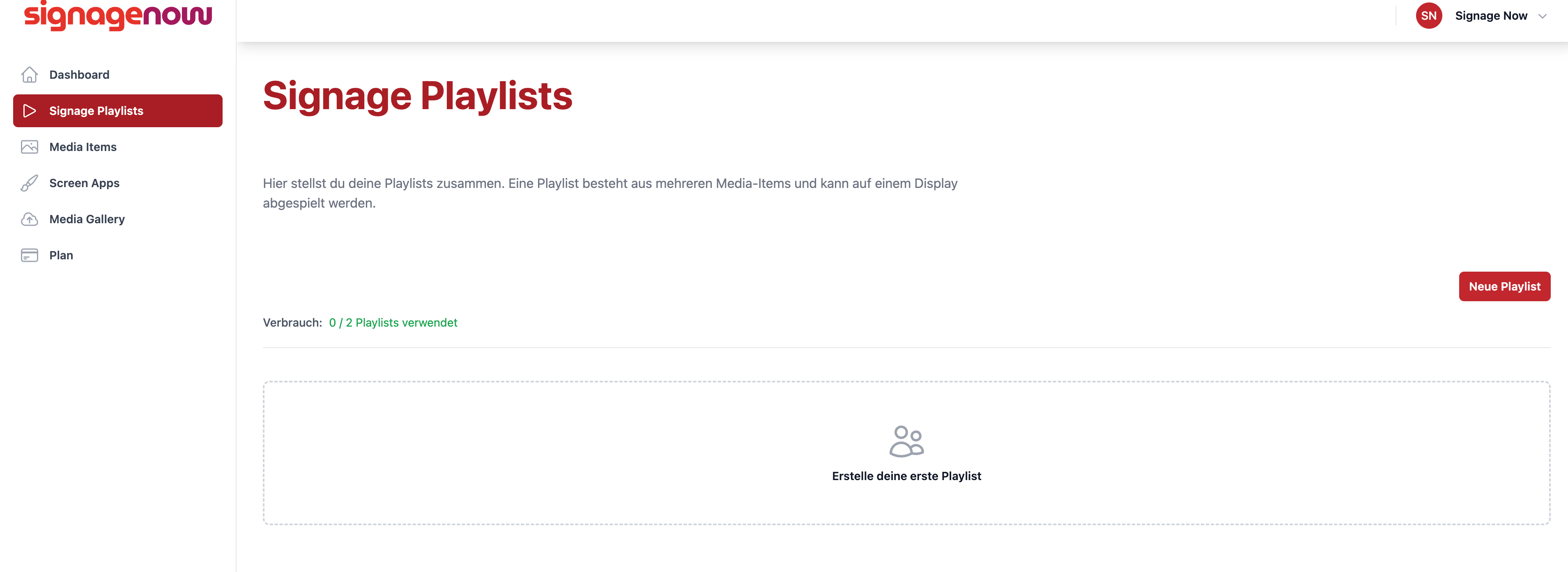
Utwórz wybraną playlistę w dashboardzie SignageNow. Możesz dowolnie łączyć obrazy, wideo, pliki PDF, szablony lub nasze animowane Screen Apps.
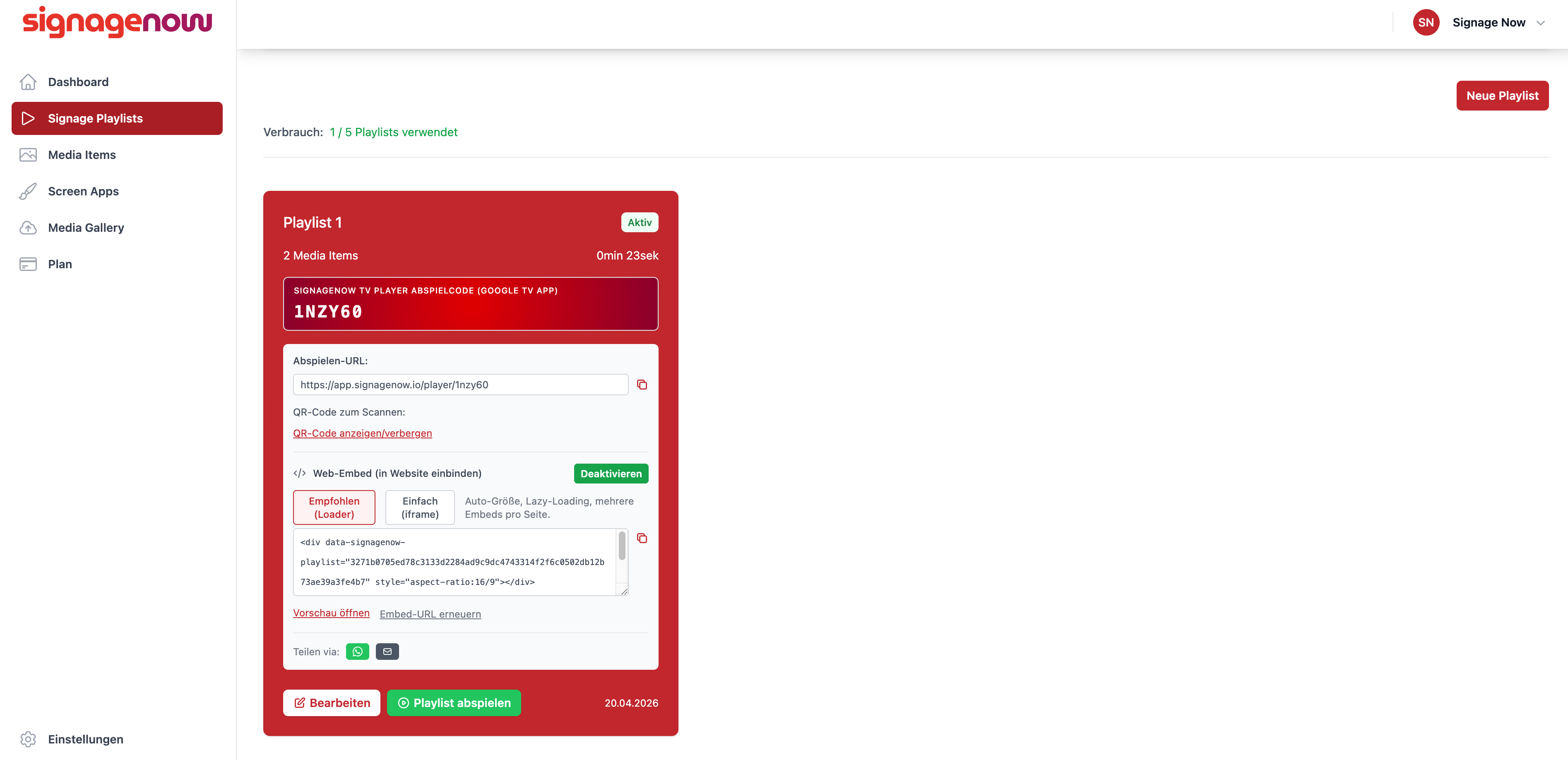
Krok 2: Skopiuj kod osadzania
- Przejdź w dashboardzie do wybranej playlisty.
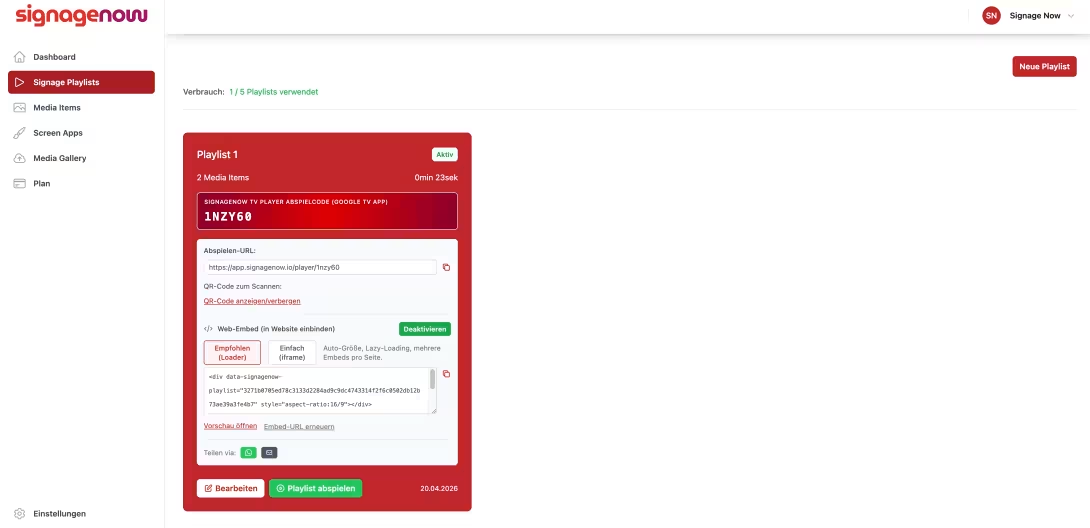
- Bezpośrednio pod adresem URL znajdziesz opcję „Osadź na stronie". Kliknij „Aktywuj".
- Wybierz między snippetem Native Loader a kodem iFrame.
- Skopiuj wygenerowany fragment kodu do schowka.
Krok 3: Wklej kod do CMS swojej strony
Otwórz edytor swojej strony (np. WordPress, Drupal, TYPO3, Shopware, Joomla lub kreator stron):
- WordPress (edytor Gutenberg): W wybranym miejscu dodaj nowy blok typu „Custom HTML" (Własny HTML) i wklej tam skopiowany kod.
- Elementor / Page Buildery: Skorzystaj z widżetu HTML, przeciągnij go w odpowiednie miejsce i wklej kod snippetu.
- Klasyczne strony HTML: Wklej kod bezpośrednio w kodzie źródłowym HTML w miejscu, w którym ma się pojawić playlista Digital Signage.
Krok 4: Zapisz i korzystaj z synchronicznych aktualizacji na żywo
Zapisz stronę i opublikuj zmiany. Od tej chwili Twoja playlista Digital Signage jest widoczna na żywo na Twojej stronie internetowej!
Największa zaleta: Gdy w dashboardzie SignageNow dodasz nowe slajdy lub zmienisz ceny, wyświetlacz na Twojej stronie aktualizuje się automatycznie w czasie rzeczywistym – dokładnie tak samo jak na Twoich ekranach na miejscu.