Perché dovresti gestire i contenuti per i tuoi schermi nel negozio, nel foyer o in vetrina in doppio? Con SignageNow colleghi i tuoi display fisici alla tua presenza digitale in modo fluido: puoi incorporare le playlist che hai creato direttamente nel tuo sito web con pochi clic.
Che si tratti di una bacheca digitale per i comuni, di un menu del giorno per la ristorazione o di un banner di saldi animato per lo shop online – i tuoi contenuti vengono gestiti e sincronizzati centralmente dal Cloud sia sugli schermi che sul sito web.
In questa guida scoprirai passo dopo passo come incorporare le tue playlist Digital Signage nel tuo sito web tramite Native Loader o iFrame.
Native Loader vs. iFrame: Quale codice di incorporamento è quello giusto?
SignageNow ti offre due metodi flessibili per visualizzare i contenuti del tuo schermo sul sito web:
- Native Loader (Consigliato): Utilizza un moderno snippet di codice JavaScript. I contenuti si caricano molto velocemente, si adattano in modo completamente responsive a tutte le dimensioni del display (desktop, tablet, smartphone) e si integrano perfettamente nel design del tuo sito web.
- iFrame (Il classico): Un iFrame HTML standard che funziona su qualsiasi server web, in qualsiasi Content Management System (CMS) e su siti costruiti con page builder (come Wix, Jimdo o Webflow) senza alcuna conoscenza tecnica.
Guida passo dopo passo: Incorporare il Digital Signage nel sito web
Passo 1: Preparare la playlist in SignageNow
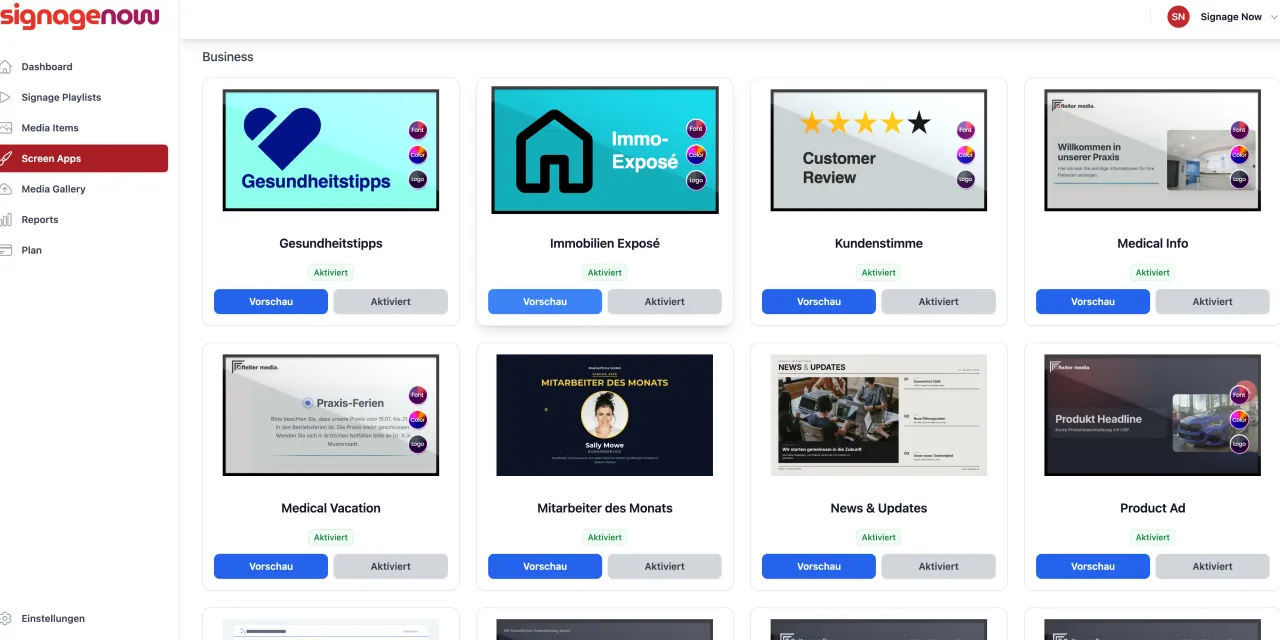
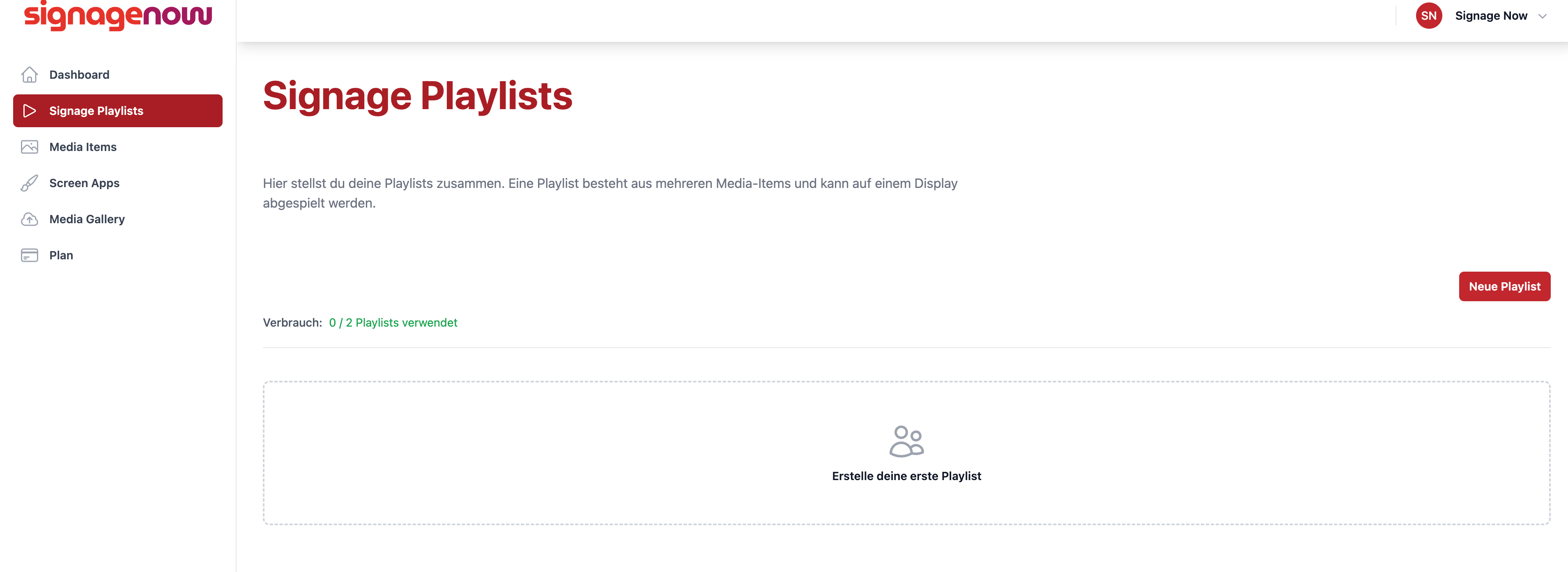
Crea la tua playlist desiderata nel dashboard di SignageNow. Puoi combinare liberamente immagini, video, PDF, modelli o le nostre Screen App animate.
Passo 2: Copiare il codice di incorporamento
- Naviga nel dashboard fino alla playlist desiderata.
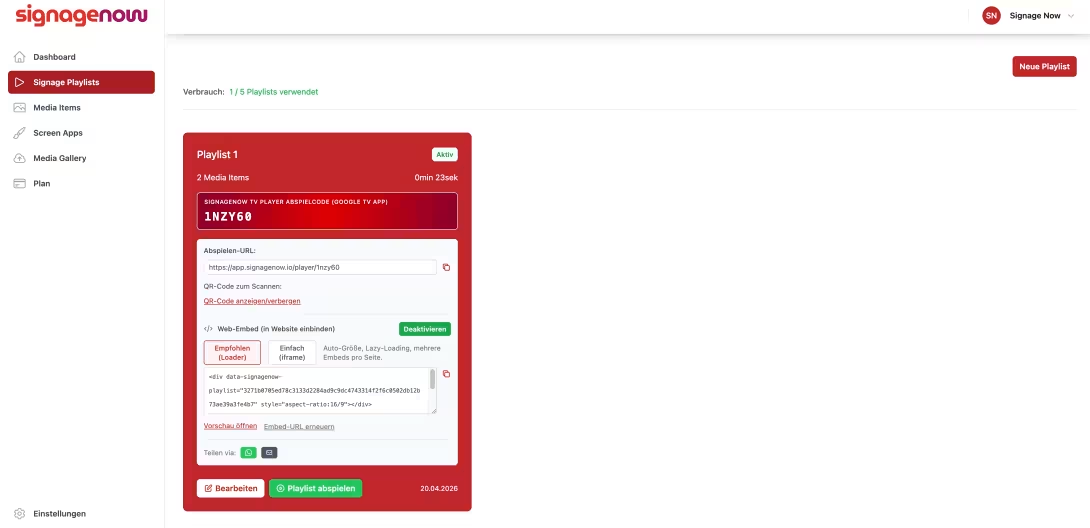
- Direttamente sotto l'URL trovi l'opzione "Incorpora nel sito web". Clicca su "Attiva".
- Scegli tra il Native Loader Snippet o il codice iFrame.
- Copia il frammento di codice generato negli appunti.
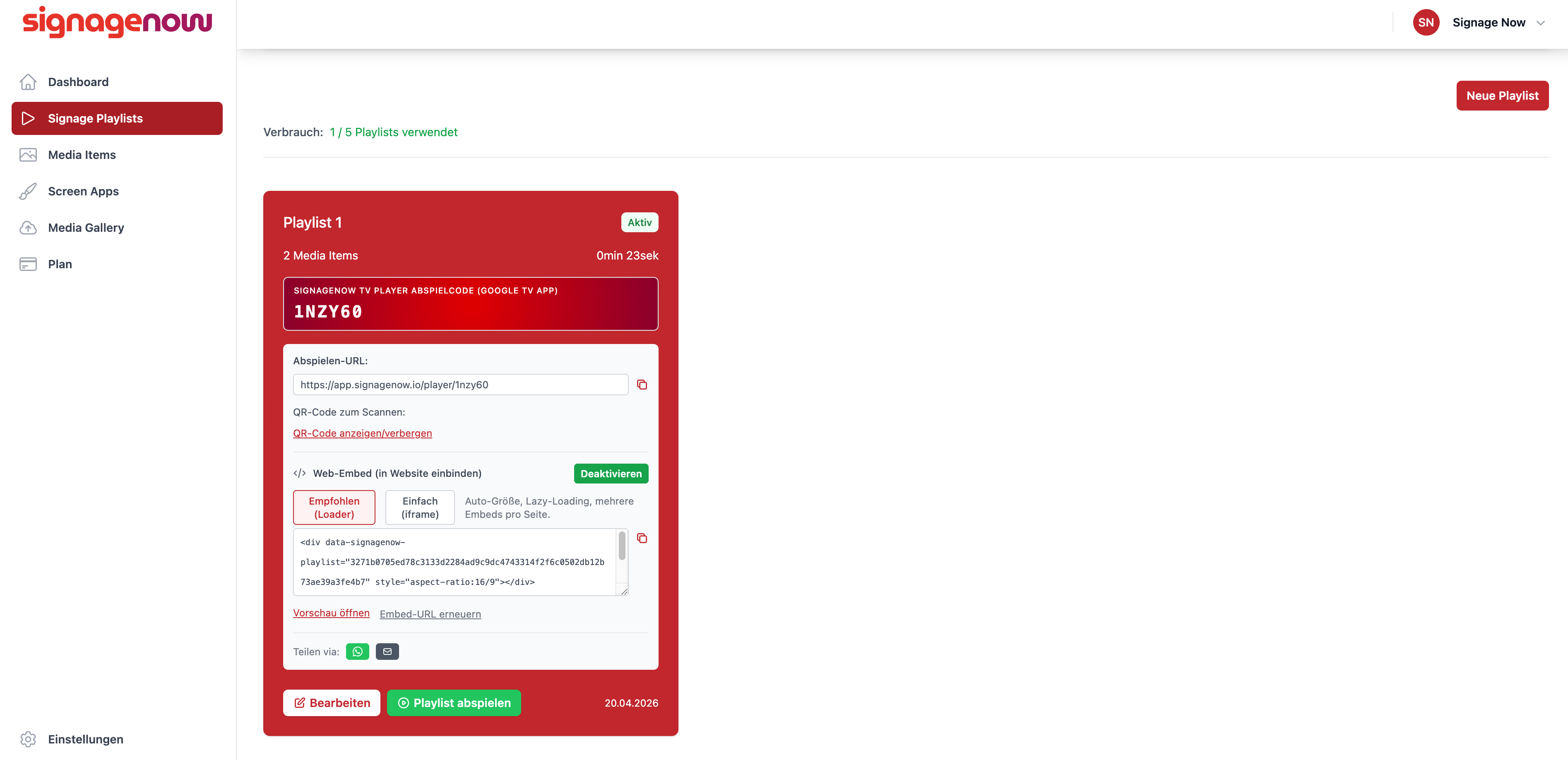
Passo 3: Inserire il codice nel CMS del tuo sito web
Apri l'editor del tuo sito web (ad es. WordPress, Drupal, TYPO3, Shopware, Joomla o un page builder):
- Con WordPress (editor Gutenberg): Aggiungi nel punto desiderato un nuovo blocco di tipo "Custom HTML" (HTML personalizzato) e incolla lì il codice copiato.
- Con Elementor / Page Builder: Utilizza il widget HTML, trascinalo nella posizione appropriata e incolla il codice snippet.
- Con siti web HTML classici: Inserisci il codice direttamente nel punto del codice sorgente HTML in cui vuoi che appaia la playlist Digital Signage.
Passo 4: Salvare e sfruttare gli aggiornamenti live sincronizzati
Salva la pagina e pubblica la modifica. Da questo momento la tua playlist Digital Signage è visibile live sul tuo sito web!
Il vantaggio principale: Quando aggiungi nuove slide o modifichi i prezzi nel dashboard di SignageNow, la visualizzazione sul tuo sito web si aggiorna automaticamente in tempo reale – esattamente come sui tuoi schermi in loco.