Porque haverias de gerir o conteúdo para os teus ecrãs na loja, no átrio ou na montra em duplicado? Com o SignageNow conectas os teus displays físicos de forma integrada com a tua presença digital: podes incorporar as playlists que criaste diretamente no teu próprio website com apenas alguns cliques.
Seja como placard digital para municípios, como ementa diária para a restauração ou como banner animado de promoções para a loja online – os teus conteúdos são geridos e sincronizados centralmente a partir da Cloud, tanto nos ecrãs como no website.
Neste guia ficas a saber, passo a passo, como incorporar as tuas playlists de Digital Signage no teu website através do Native Loader ou de um iFrame.
Native Loader vs. iFrame: Qual o código de incorporação adequado?
O SignageNow oferece-te dois métodos flexíveis para apresentar o conteúdo dos teus ecrãs no website:
- Native Loader (Recomendado): Utiliza um snippet de código JavaScript moderno. Os conteúdos carregam de forma extremamente rápida, adaptam-se de forma totalmente responsiva a todos os tamanhos de ecrã (desktop, tablet, smartphone) e integram-se perfeitamente no design do teu website.
- iFrame (O clássico): Um iFrame HTML padrão que funciona em absolutamente qualquer servidor web, em qualquer sistema de gestão de conteúdo (CMS) e em websites criados com construtores (como Wix, Jimdo ou Webflow), sem necessitar de conhecimentos técnicos.
Guia passo a passo: Incorporar Digital Signage no website
Passo 1: Preparar a playlist no SignageNow
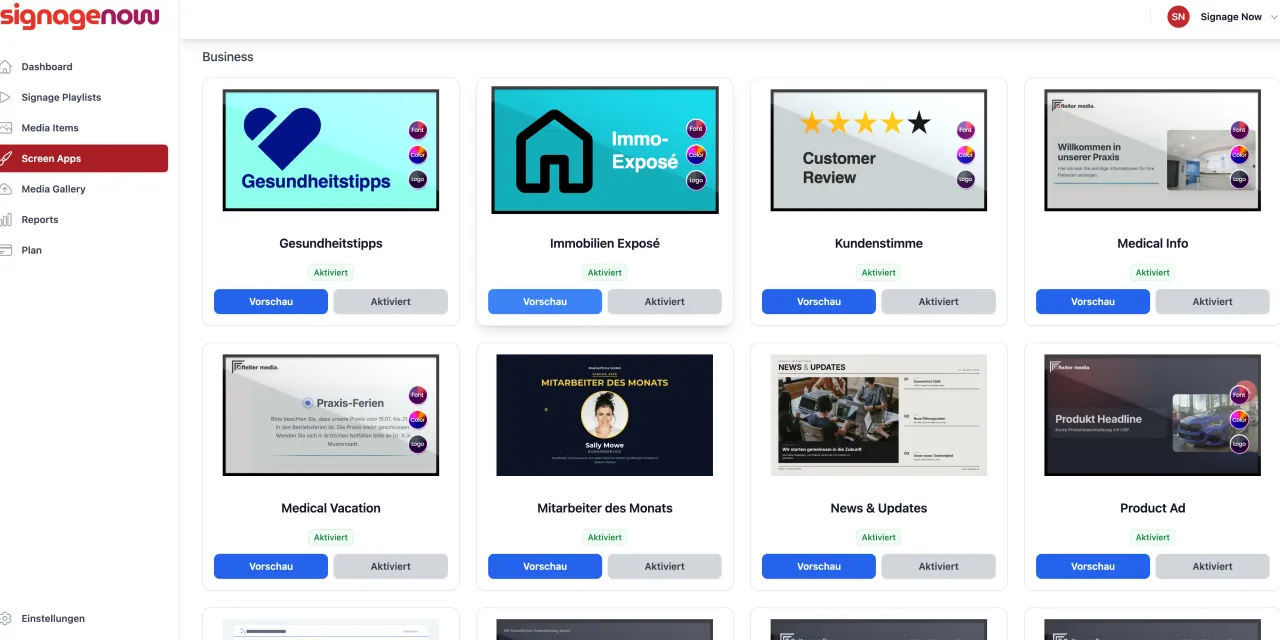
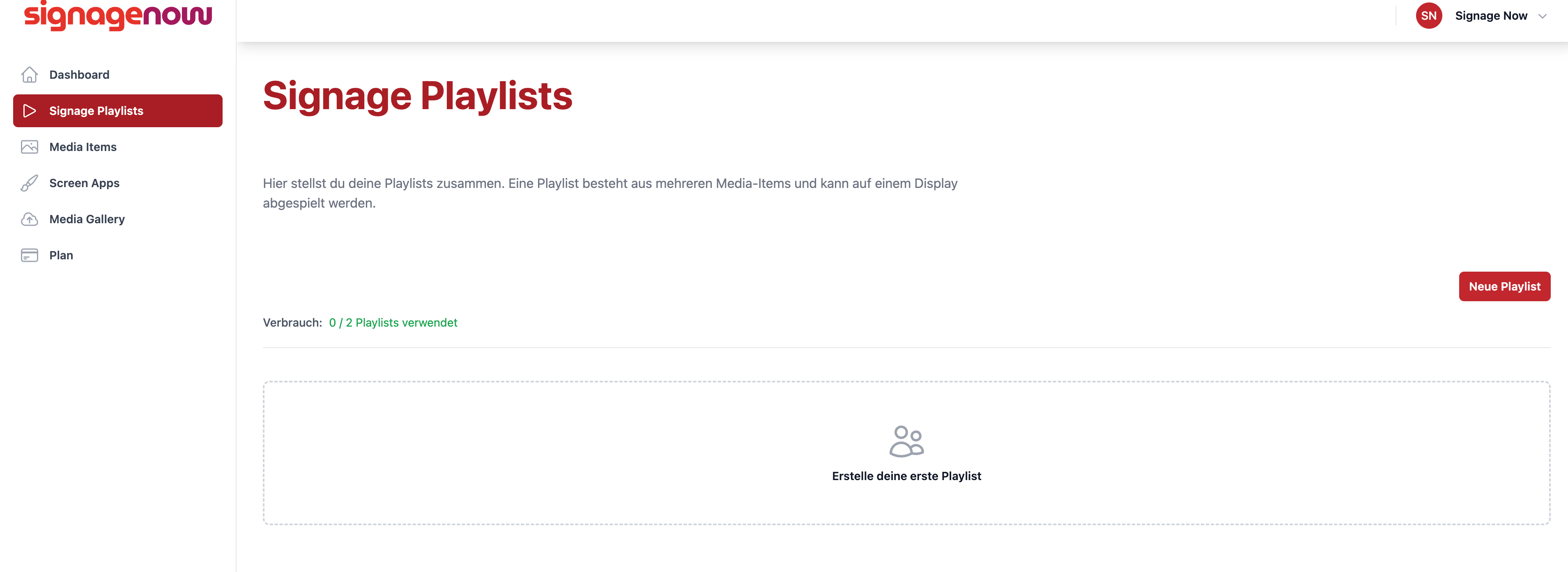
Cria a playlist que desejares no dashboard do SignageNow. Podes combinar livremente imagens, vídeos, PDFs, modelos ou as nossas Screen Apps animadas.
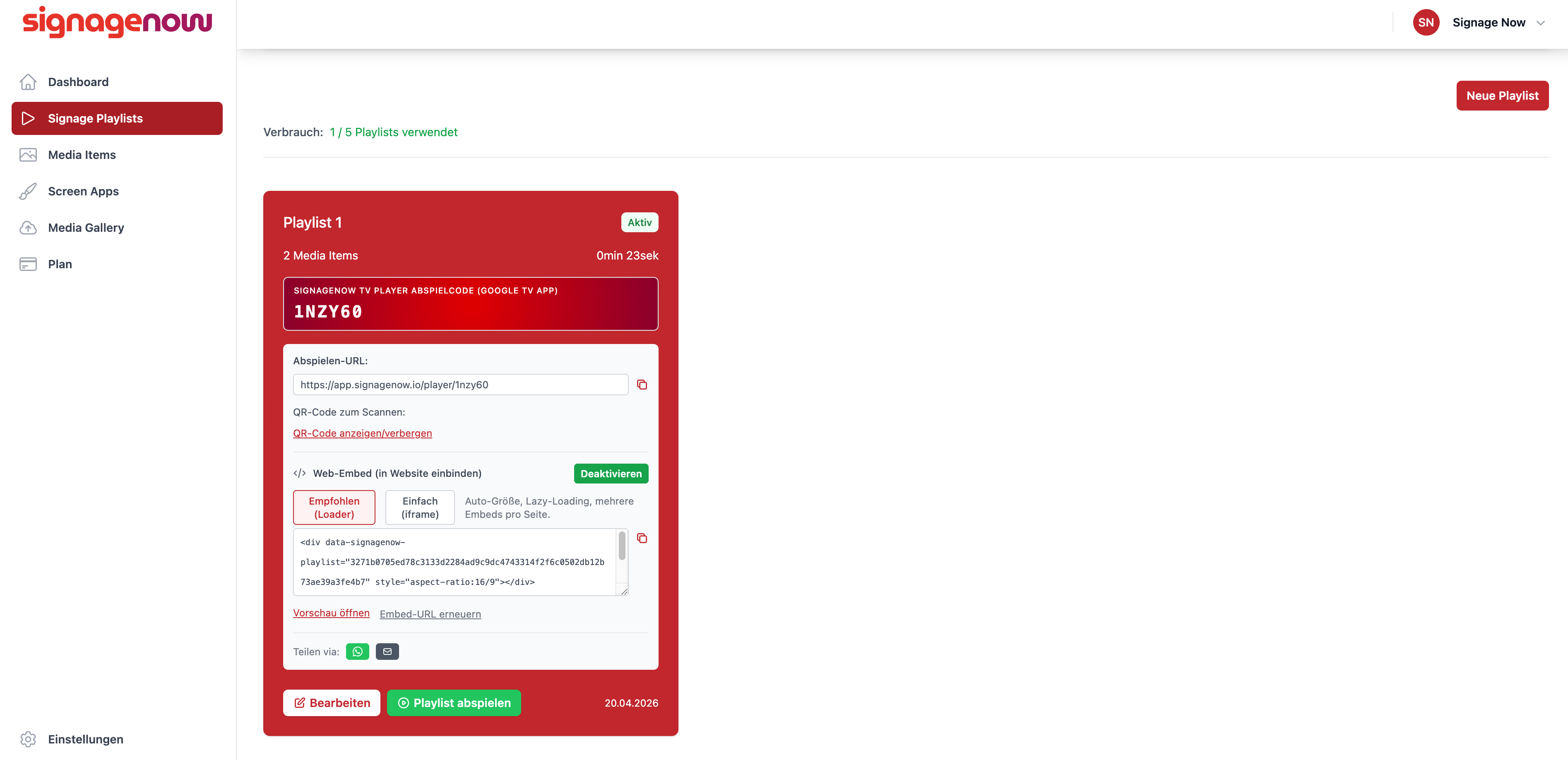
Passo 2: Copiar o código de incorporação
- Navega no dashboard até à playlist que pretendes.
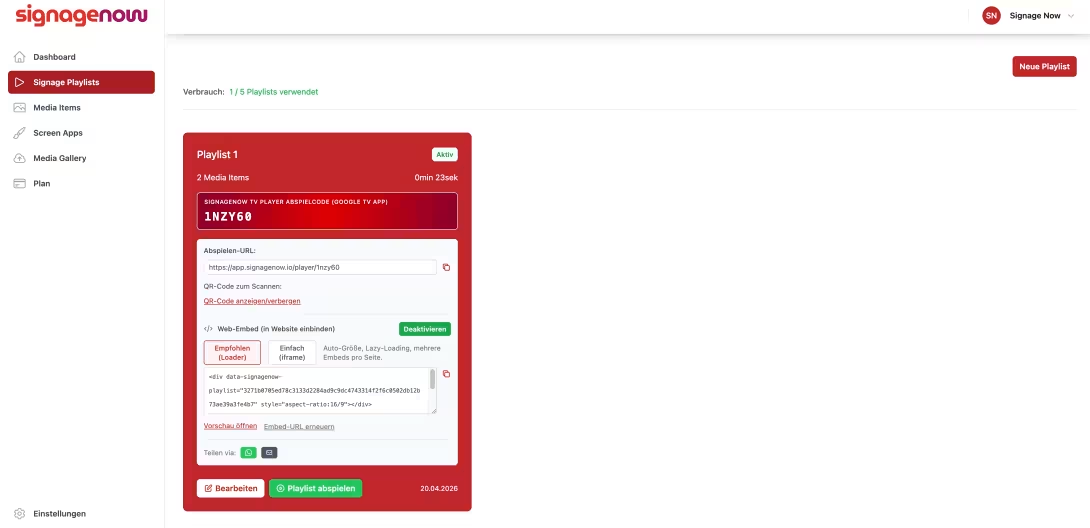
- Diretamente abaixo do URL encontras a opção "Incorporar no website". Clica em "Ativar".
- Escolhe entre o snippet do Native Loader ou o código iFrame.
- Copia o snippet de código gerado para a tua área de transferência.
Passo 3: Inserir o código no CMS do teu website
Abre o editor do teu website (por exemplo, WordPress, Drupal, TYPO3, Shopware, Joomla ou um construtor de sites):
- No WordPress (editor Gutenberg): Adiciona no local pretendido um novo bloco do tipo "Custom HTML" (HTML personalizado) e cola aí o código copiado.
- No Elementor / Page Builders: Utiliza o widget HTML, arrasta-o para o local adequado e cola o snippet de código.
- Em websites HTML clássicos: Insere o código diretamente no local do código-fonte HTML onde a playlist de Digital Signage deverá aparecer.
Passo 4: Guardar e aproveitar as atualizações em tempo real
Guarda a página e publica a alteração. A partir desse momento, a tua playlist de Digital Signage fica visível ao vivo no teu website!
A maior vantagem: Quando adicionas novos slides ou alteras preços no dashboard do SignageNow, a visualização no teu website atualiza-se automaticamente em tempo real – exatamente como nos teus ecrãs no local.