¿Por qué deberías gestionar el contenido de tus pantallas en el local, el vestíbulo o el escaparate por duplicado? Con SignageNow conectas tus pantallas físicas de forma fluida con tu presencia digital: puedes insertar tus playlists creadas directamente en tu propia web con solo unos clics.
Ya sea como tablón de anuncios digital para ayuntamientos, como menú del día actualizado para la hostelería o como banner de oferta animado para la tienda online, tus contenidos se gestionan y sincronizan de forma centralizada desde la nube, tanto en las pantallas como en la web.
En esta guía aprenderás paso a paso cómo insertar tus playlists de Digital Signage en tu web mediante Native Loader o iFrame.
Native Loader vs. iFrame: ¿Qué código de inserción es el adecuado?
SignageNow te ofrece dos métodos flexibles para mostrar el contenido de tus pantallas en tu página web:
- Native Loader (Recomendado): Utiliza un fragmento de código JavaScript moderno. Los contenidos cargan extremadamente rápido, se adaptan de forma completamente responsive a todos los tamaños de pantalla (escritorio, tablet, smartphone) y se integran a la perfección en el diseño de tu web.
- iFrame (El clásico): Un iFrame HTML estándar que funciona en absolutamente cualquier servidor web, en cualquier sistema de gestión de contenidos (CMS) y en webs creadas con editores visuales (como Wix, Jimdo o Webflow) sin conocimientos técnicos previos.
Guía paso a paso: cómo insertar Digital Signage en tu web
Paso 1: Preparar la playlist en SignageNow
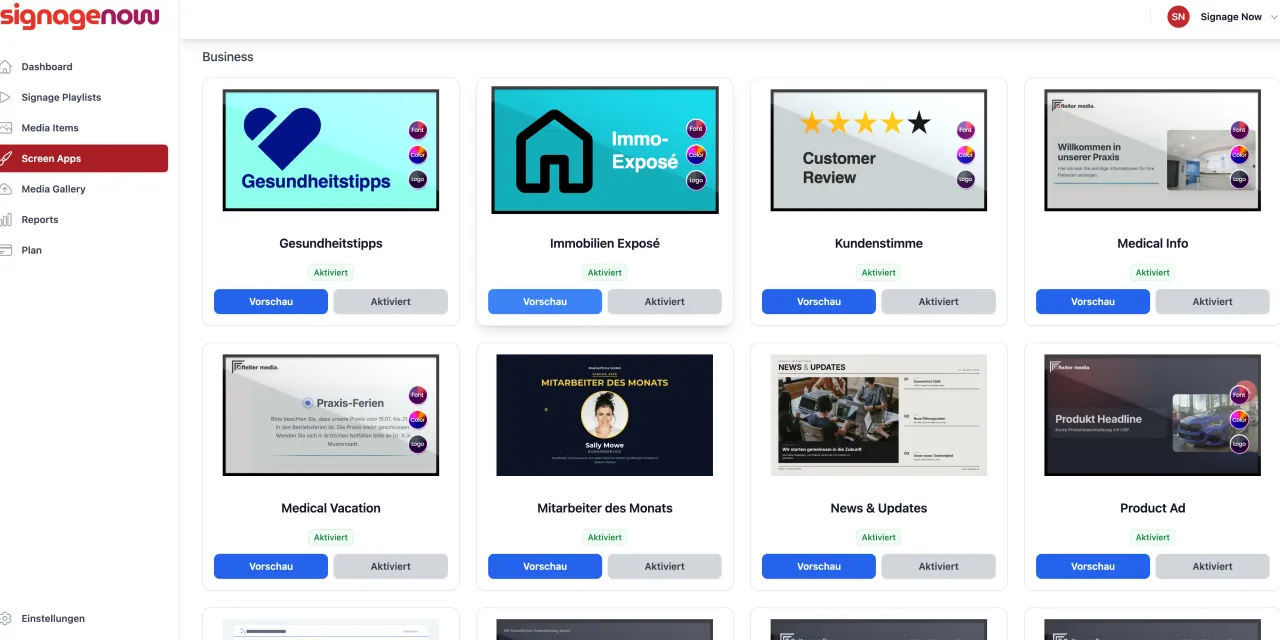
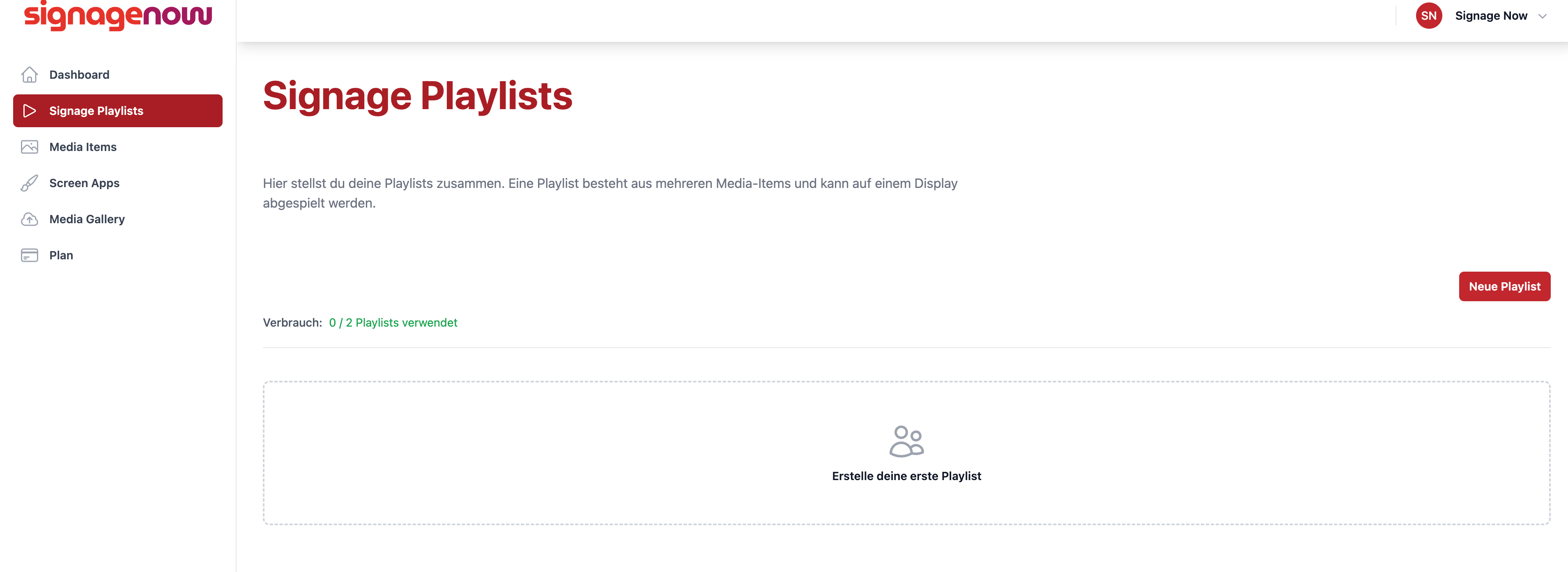
Crea en el dashboard de SignageNow la playlist que desees. Puedes combinar libremente imágenes, vídeos, PDF´s, plantillas o nuestras Screen Apps animadas.
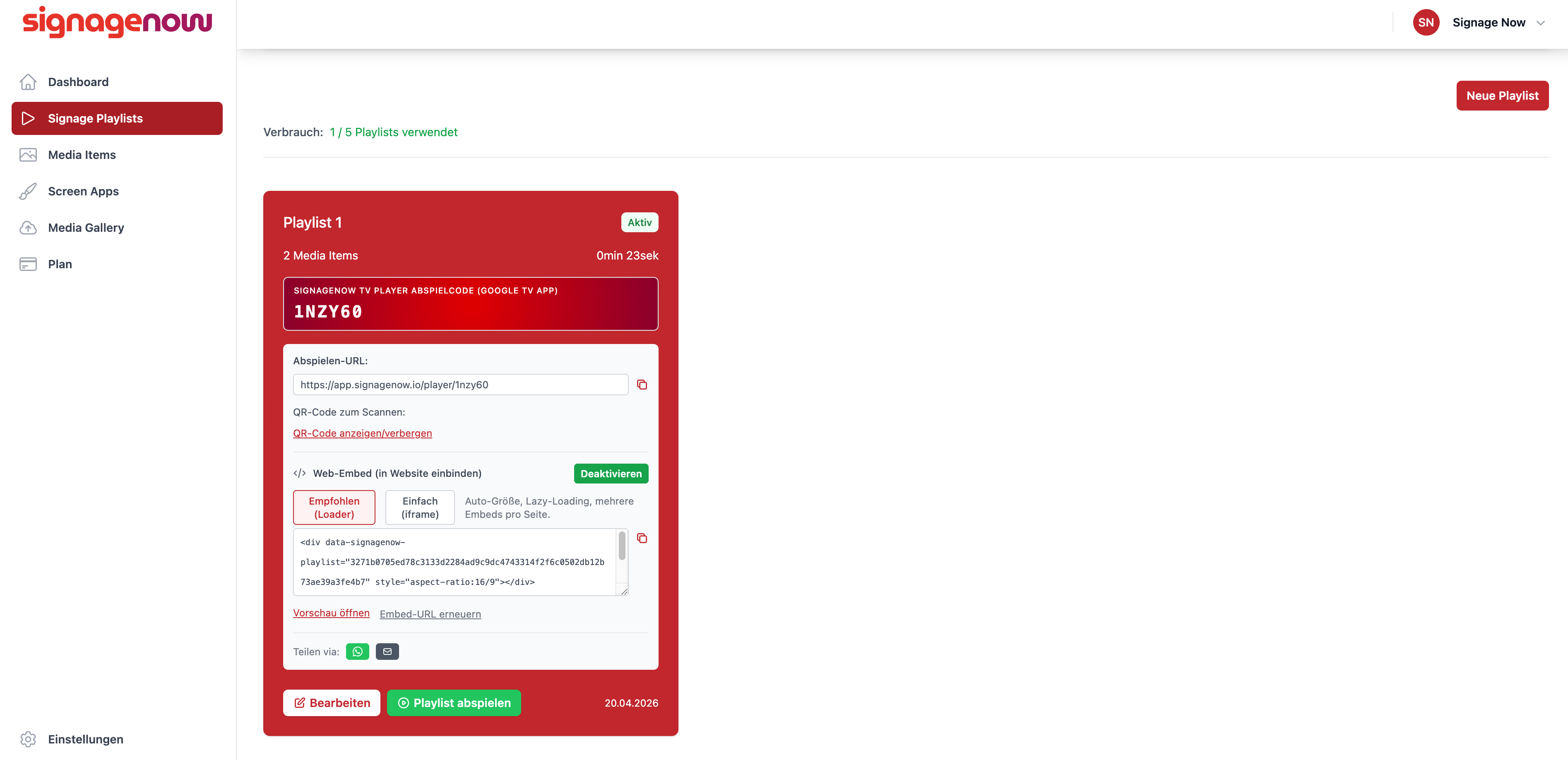
Paso 2: Copiar el código de inserción
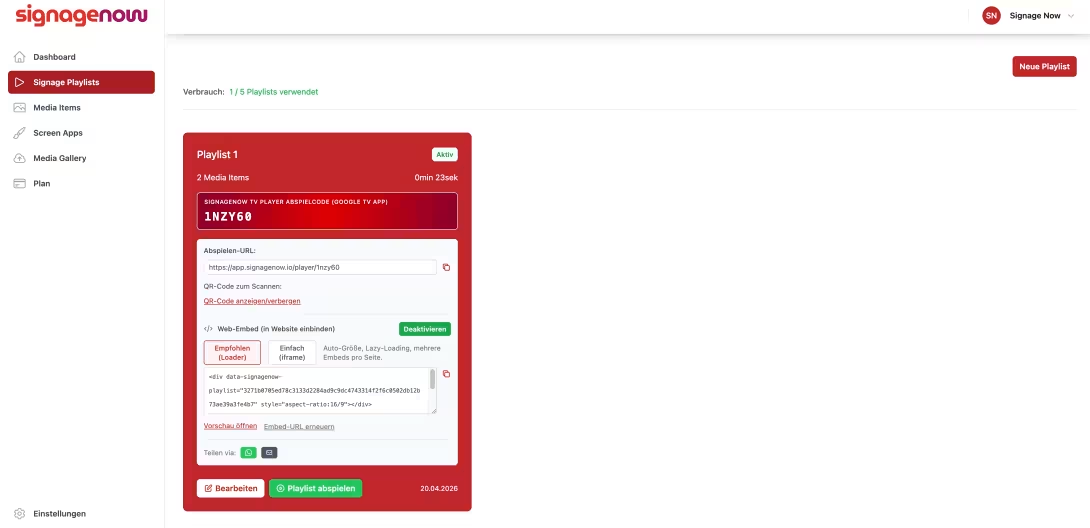
- Navega en el dashboard hasta la playlist que desees.
- Justo debajo de la URL encontrarás la opción "Insertar en web". Haz clic en "Activar".
- Elige entre el fragmento Native Loader o el código iFrame.
- Copia el fragmento de código generado en tu portapapeles.
Paso 3: Insertar el código en el CMS de tu web
Abre el editor de tu web (p. ej. WordPress, Drupal, TYPO3, Shopware, Joomla o un editor visual):
- En WordPress (editor Gutenberg): Añade en el lugar deseado un nuevo bloque de tipo «HTML personalizado» (Custom HTML) e inserta allí el código copiado.
- En Elementor / Page Builders: Usa el widget HTML, arrástralo al lugar adecuado e inserta el fragmento de código.
- En webs HTML clásicas: Inserta el código directamente en el lugar del código fuente HTML donde quieras que aparezca la playlist de Digital Signage.
Paso 4: Guardar y aprovechar las actualizaciones en directo sincronizadas
Guarda la página y publica el cambio. ¡A partir de ahora, tu playlist de Digital Signage estará visible en directo en tu web!
La mayor ventaja: Cuando añadas nuevas diapositivas o cambies precios en el dashboard de SignageNow, la visualización en tu web se actualiza automáticamente en tiempo real, exactamente igual que en tus pantallas físicas.